Denne guiden viser hvordan brukerne tar ut materialer med mobilen: trykk én knapp, skann etiketten, velg antall og prosjekt, og trykk Ta ut. Etterpå viser vi hvordan de kobler uttaket til et prosjekt, og hva admin må sette opp én gang for at det skal virke.
Ta ut materialer
Én knapp, ett skann, antall og prosjekt, ferdig. Det er hele rutinen når materialet bare skal tas ut av lageret.
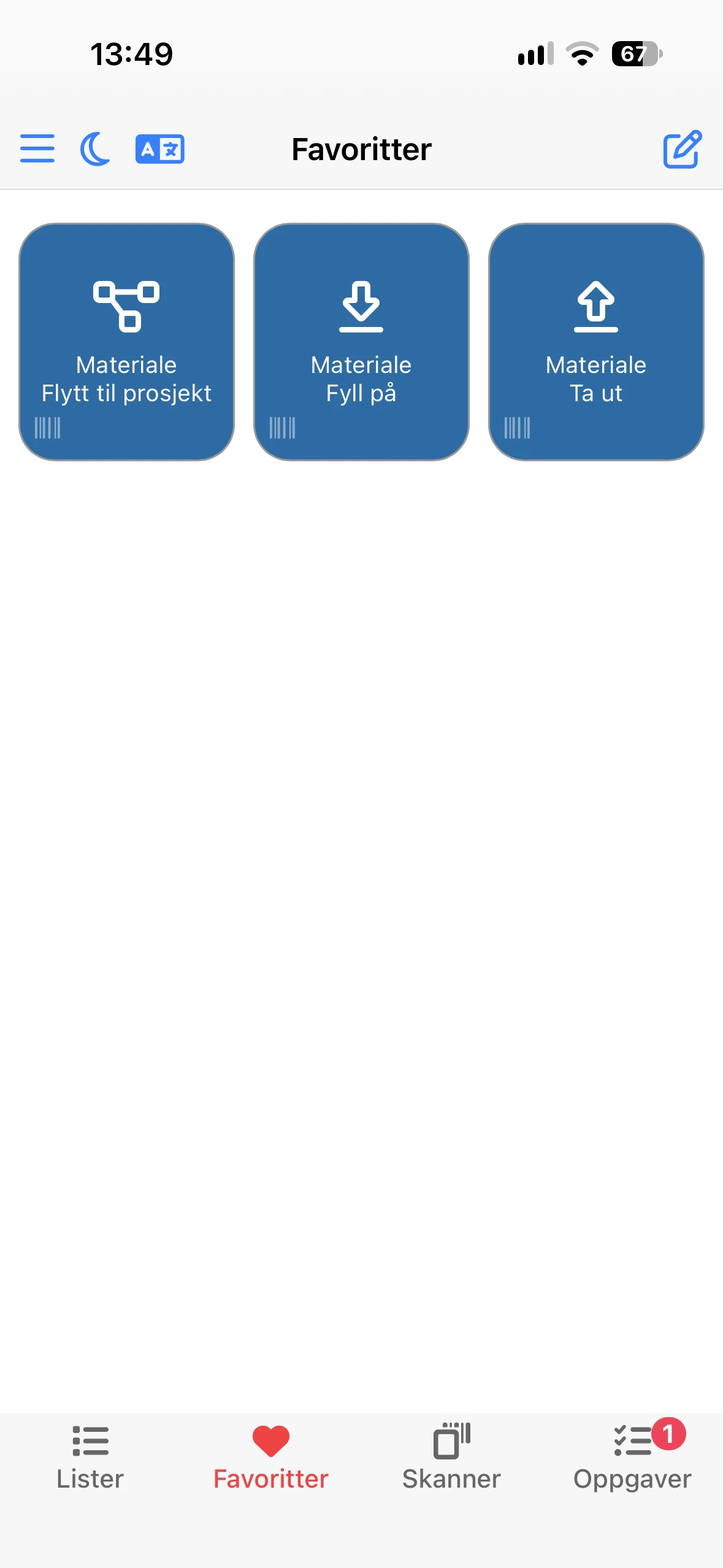
Trykk knappen Materiale · Ta ut
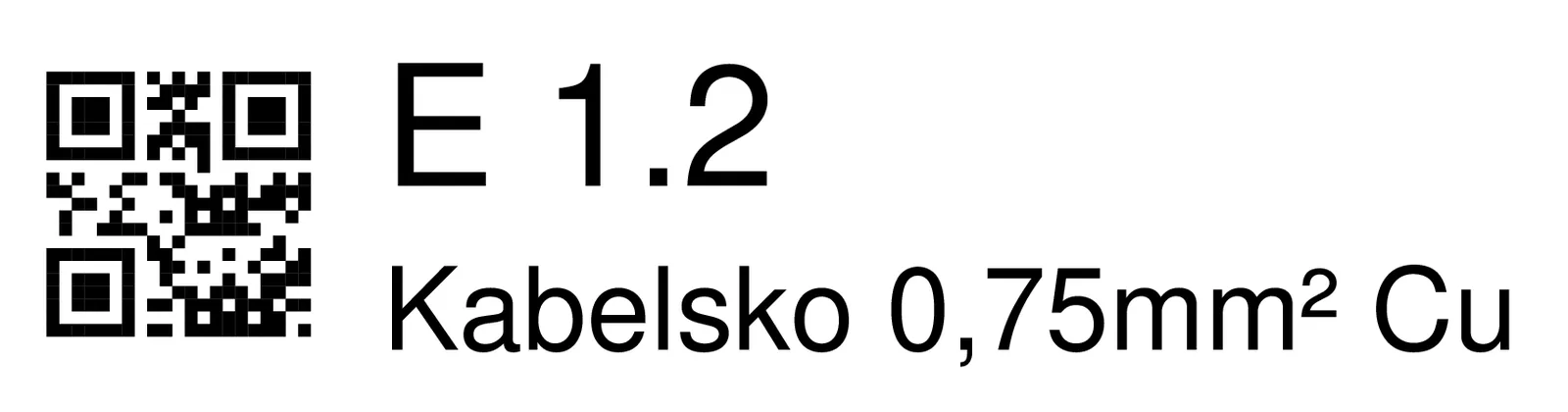
Skann QR-koden på etiketten
Velg antall og prosjekt, trykk Ta ut, ferdig
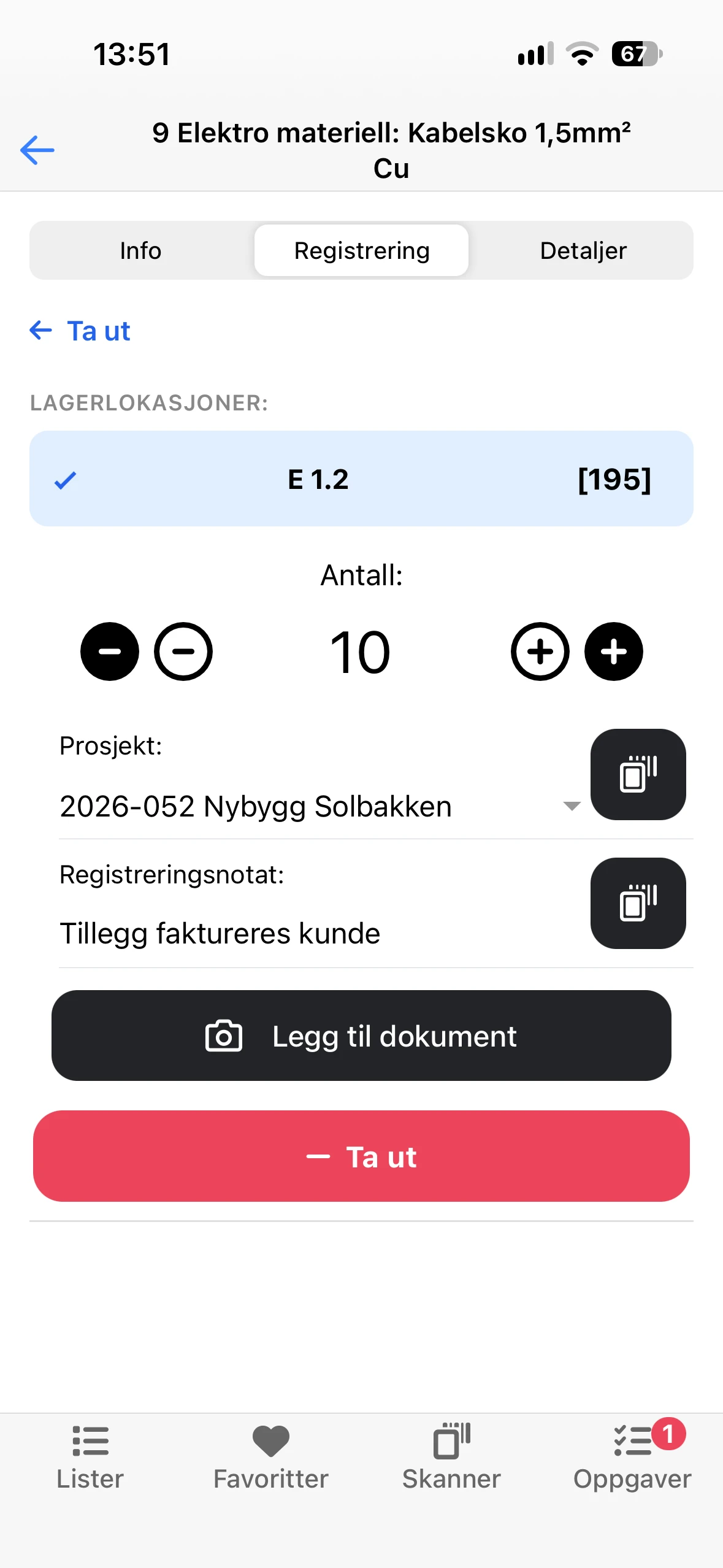
- Antall: de hvite knappene endrer med 1, de fylte med 10.
- Lagerlokasjoner øverst viser hvor materialet ligger og hvor mye som er der. Man kan også ha flere lagerlokasjoner per type materiale, da trykker du på den plassen du tar fra.
- Knappen Ta ut blir først aktiv når antallet er større enn 0, og du kan ikke ta ut mer enn det som ligger på plassen.
Prosjekt og notat på uttaket
To felt gjør uttaket mye mer nyttig etterpå:
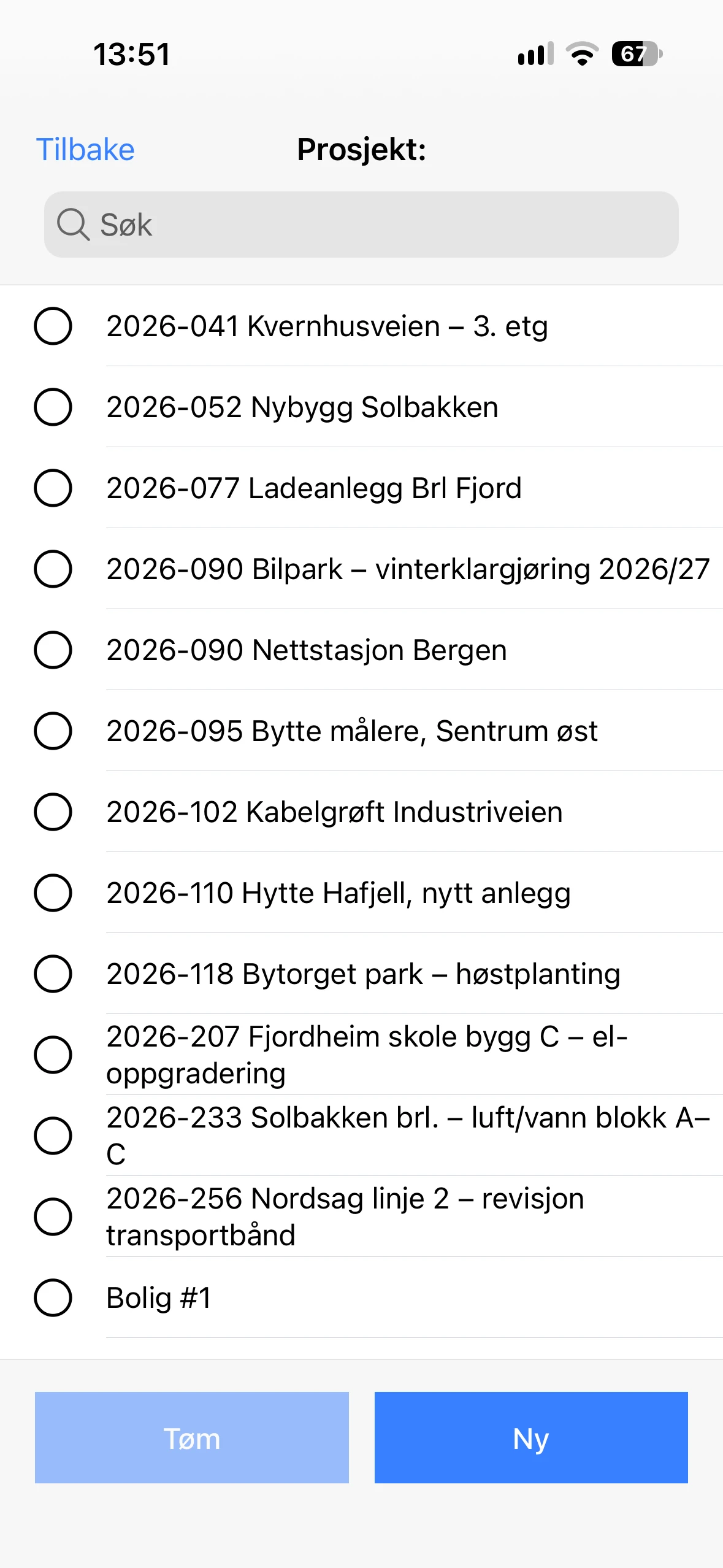
- Prosjekt: velg fra listen, eller trykk skanneknappen ved siden av feltet og skann prosjektets QR-kode. Da vet dere hvilket prosjekt materialet gikk til. Om feltet er valgfritt eller obligatorisk, bestemmer admin. Er prosjekt obligatorisk, blir Ta ut først aktiv når et prosjekt er valgt.
- Registreringsnotat: fritekst, for eksempel «Tillegg, faktureres kunde». Admin kan også gjøre notatet obligatorisk.
- Legg til dokument: ta et bilde, for eksempel av en pakkseddel, og legg det ved uttaket.
Flytte til prosjektet, eller ta ut?
Det finnes to måter å sende materialer til et prosjekt på. Forskjellen er om materialet fortsatt skal telles som beholdning.
Materialet er brukt. Beholdningen går ned med en gang, og uttaket føres på prosjektet hvis du valgte et. Ingenting blir liggende igjen som beholdning på prosjektet.
Bruk det når materialet monteres eller brukes opp, for eksempel kabelsko til en jobb.
Materialet ligger på prosjektet. Det flyttes til prosjektets egen lagerlokasjon og telles fortsatt som beholdning der. Prosjekt er obligatorisk.
Bruk det når materialet skal ligge i byggecontaineren eller på plassen en stund før det brukes.
- Trykk Materiale · Flytt til prosjekt og skann etiketten.
- Velg antall og prosjekt, skriv gjerne et notat, og trykk Flytt til prosjekt.
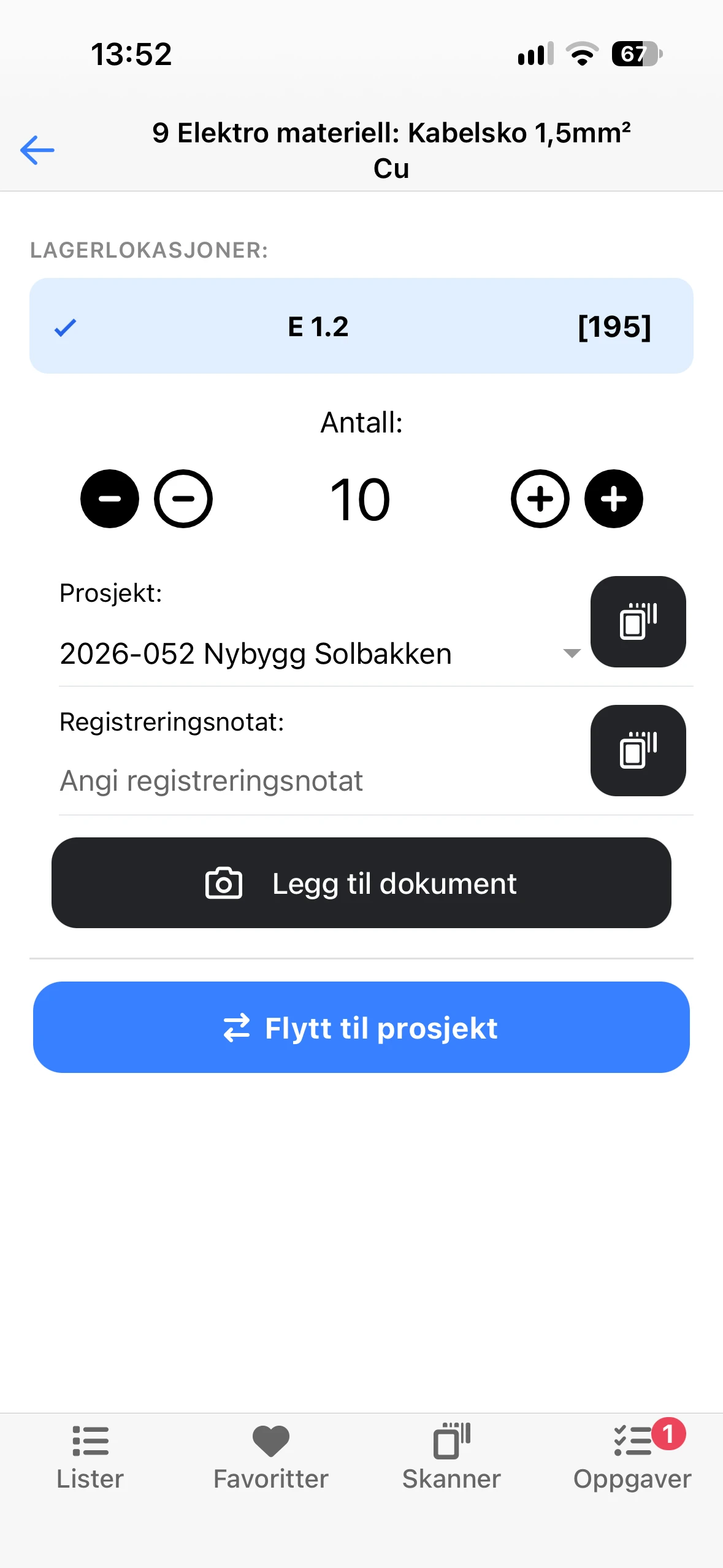
Knappen er blå her. Prosjekt må være valgt før den kan trykkes.
Det som ligger på prosjektet, kan senere tas ut med Ta ut som vanlig: prosjektets lokasjon står da i listen over lagerlokasjoner. Det som ikke ble brukt, går tilbake til lageret med Flytt tilbake fra prosjekt.
Flere materialer på én gang
Skal du ta med mye til samme prosjekt, bruker du Samlet uttak i stedet: skann materialene etter hverandre inn i en liste, sett antall på hver, velg prosjektet én gang, og trykk Registrer. Med Skann kontinuerlig på åpner skanneren seg igjen etter hvert materiale. Når et prosjekt er valgt, dukker bryteren Flytt til prosjekt opp, og da blir hele listen flyttet i stedet for tatt ut.
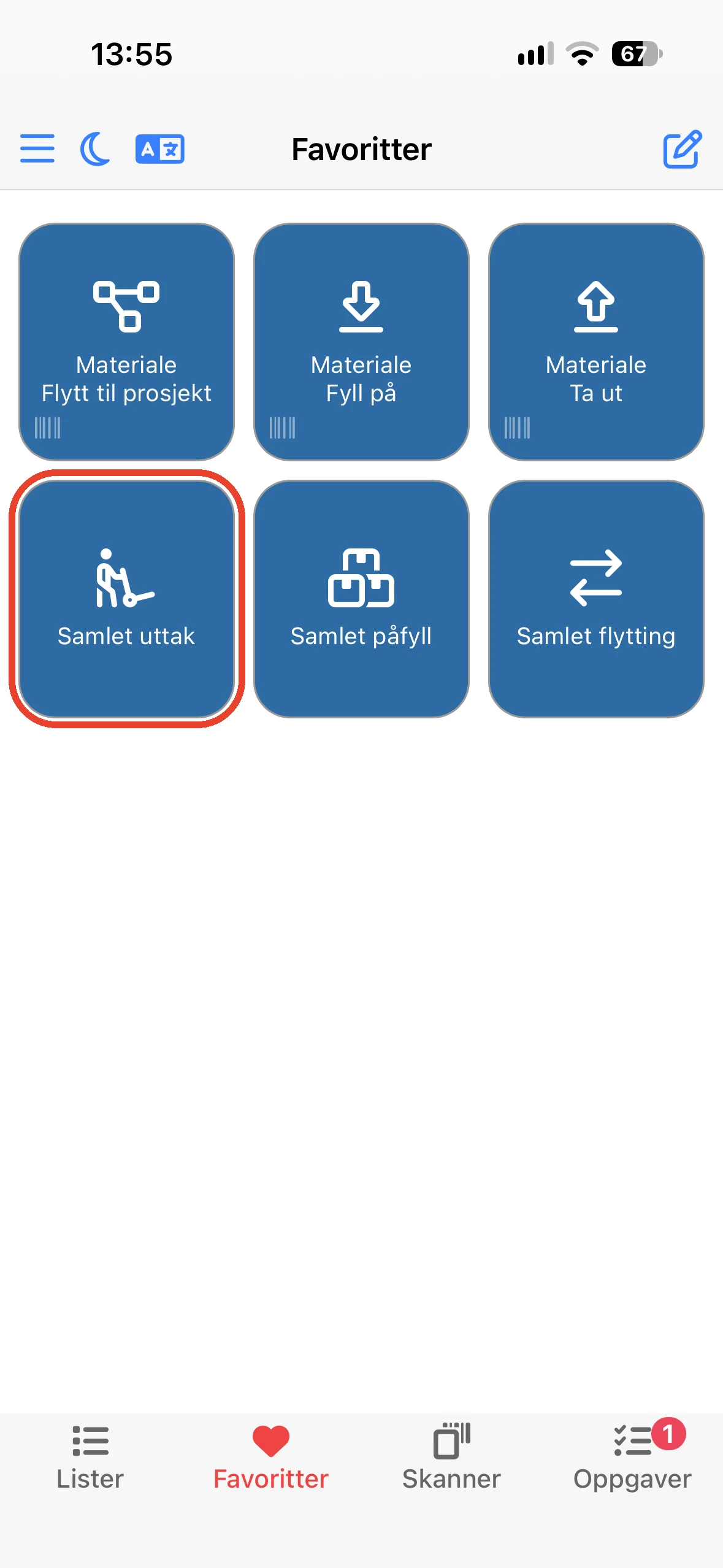
Ser du ikke knappen på hjemskjermen, legger du den til selv som favoritt. Fremgangsmåten står i Favoritter i mobilappen: velg dine egne knapper.
Alt nedenfor er engangsoppsett for admin, brukerne ser aldri noe av det.
For admin · engangsoppsettOpprett brukeren
Nettapplikasjonen: Brukeradministrasjon → Legg til bruker. Under Velg rolle(r) er Montør / Tekniker et godt utgangspunkt: brukeren får kun mobilappen og akkurat nok tilgang. Rollen fyller bare ut rettigheter og innstillinger for deg, alt kan justeres etterpå.

Har du mange brukere, setter du opp den første riktig og kopierer til resten: kopier brukerrettigheter til flere brukere samtidig.
Rettighetene som trengs for materialuttak
Åpne brukeren og fanen Rettigheter. To ting må sjekkes:
- Hvilke lagerlokasjoner brukeren kan ta fra. Vanligvis skal ingenting være huket av her. Da kan brukeren ta ut fra alle lagerlokasjonene der materialet ligger, og det er det de fleste trenger. Vil dere begrense det, finnes det to kryss: Hindre registrering fra hovedlagerlokasjonen stopper uttak fra materialets hovedlagerlokasjon, og Tillat registreringer bare for lagerlokasjoner med eget navn lar brukeren bare ta fra en lagerlokasjon som heter det samme som brukeren, for eksempel sin egen servicebil. Rollen Montør / Tekniker huker av begge. Skal brukeren ta fra lageret der materialene ligger til vanlig, fjerner du disse to kryssene.
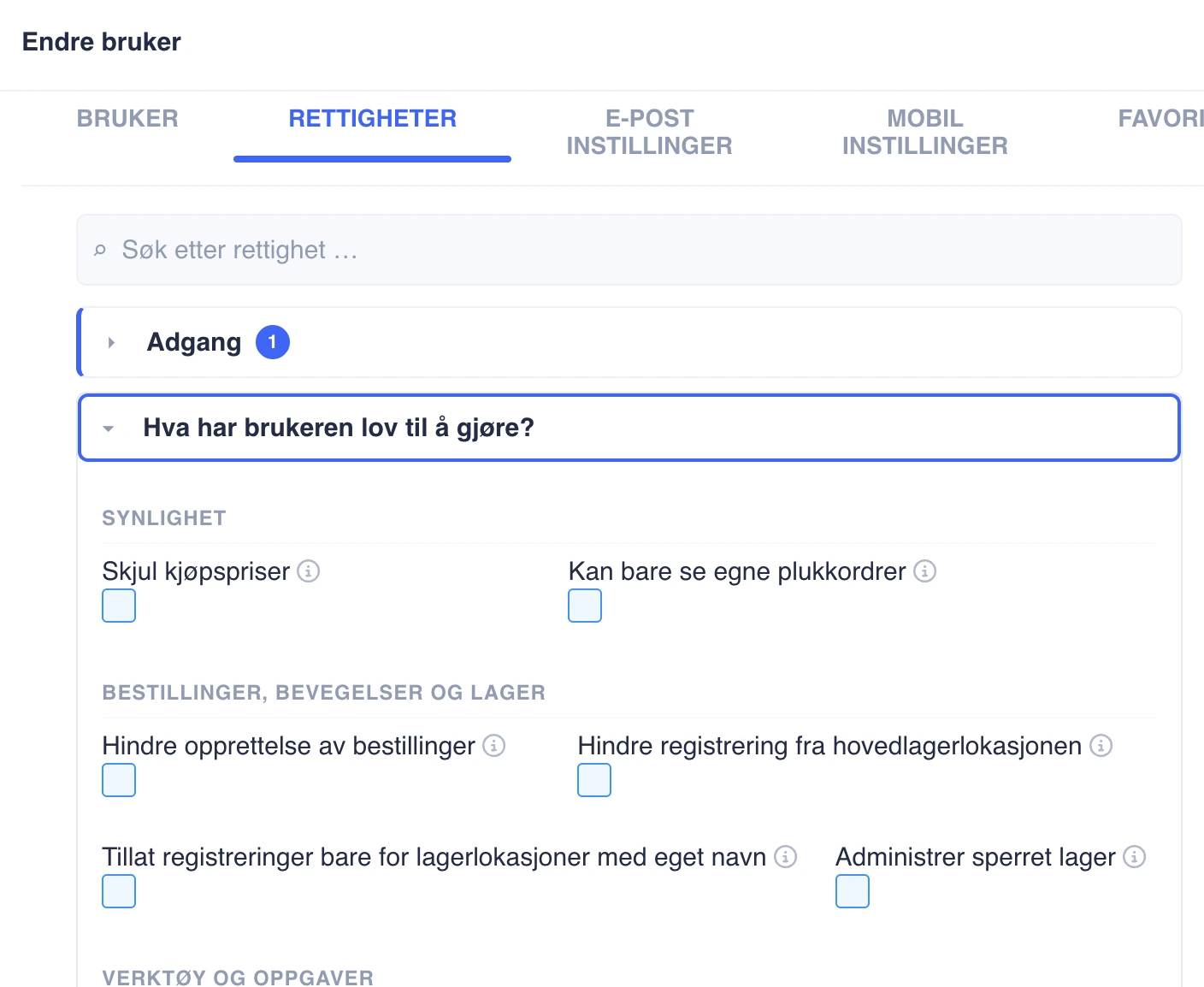
Uten kryss: brukeren kan ta ut fra alle lagerlokasjonene der materialet ligger. - Rettighetsgrupper nederst i samme fane. Materiale må stå på Registrer for å ta ut. Prosjekt på Les holder for å velge prosjekt. Skal brukeren også bruke Flytt til prosjekt og Flytt tilbake fra prosjekt, må Prosjekt stå på Registrer. For en bruker med rollen Montør / Tekniker må i tillegg Tillat registreringer bare for lagerlokasjoner med eget navn (over) og Skjul flytting i hurtigfunksjoner (fanen Mobil instillinger) være uten kryss, ellers vises ikke knappen Flytt til prosjekt.
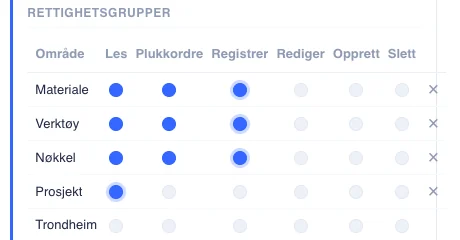
Høyere nivåer inkluderer de lavere.
Velg favorittknappene
Samme dialog, fanen Favoritter: velg Ta ut, og gjerne Flytt til prosjekt og Flytt tilbake fra prosjekt hvis dere bruker det. Valget låses med Begrens endring/valg av favoritter i fanen Mobil instillinger. Med rollen Montør / Tekniker er det krysset allerede satt, og Ta ut ligger allerede blant favorittene. Skjermbilder av begge fanene finner du i guiden for verktøyutlån, det fungerer likt for materialer.
Anbefalt minimalt oppsett: kun Materiale · Ta ut. Legg heller til flere knapper når behovet melder seg.
Opprett prosjektene
Nettapplikasjonen: Masterdata → Prosjekt, trykk + (Opprett prosjekt). Bare Navn er obligatorisk. Valgfritt: Kunde, Prosjekt dato, Prosjekt slutt, Prosjektleder, Kostnadssted og leveringsadresse.
Tips til navngiving: start med prosjektnummeret, for eksempel «2026-052 Nybygg Solbakken». Da sorterer listen seg selv, og brukerne finner prosjektet raskt med søket.
Vil dere skanne prosjektet i stedet for å lete i listen, markerer du prosjektene i listen og trykker Print etiketter. Henger QR-koden i byggecontaineren, er prosjektet valgt med ett skann.
Prosjekt og notat: obligatorisk eller valgfritt
- Prosjekt er et obligatorisk felt ved registreringer settes per bruker, i fanen Mobil instillinger. Rollen Montør / Tekniker huker det av, så brukeren må velge prosjekt ved hvert uttak. Fjern krysset hvis prosjekt skal være valgfritt.
- Registreringsnotat som obligatorisk felt ligger i App innstillinger og gjelder hele firmaet.
Se hva som er tatt ut
Alle uttak og flyttinger havner i nettapplikasjonen under Historikk → Beholdningsendringer, med kolonnene Bruker, Prosjekt, Notat og Type beholdningsendring. Filtrer på prosjektet, så ser du alt som har gått dit.
Mangler dere materialer og etiketter i systemet? Start med Kom i gang med Lagerdrift og QR-koder for materialer. Usikker på om noe er et materiale eller et verktøy? Se Verktøy eller materialer.
Vanlige spørsmål
Hva er forskjellen på Ta ut og Flytt til prosjekt?
Ta ut trekker materialet fra beholdningen med en gang og fører uttaket på prosjektet hvis du valgte et. Flytt til prosjekt legger materialet på prosjektets egen lagerlokasjon, der det fortsatt telles som beholdning til det tas ut eller flyttes tilbake med Flytt tilbake fra prosjekt.
Må brukeren velge prosjekt?
Ved Ta ut bestemmer admin det per bruker med Prosjekt er et obligatorisk felt ved registreringer. Rollen Montør / Tekniker huker det av, så der er prosjekt obligatorisk til krysset fjernes. Ved Flytt til prosjekt er prosjekt alltid obligatorisk.
Hvorfor kan ikke brukeren ta ut fra hovedlageret?
Rollen Montør / Tekniker huker av Hindre registrering fra hovedlagerlokasjonen og Tillat registreringer bare for lagerlokasjoner med eget navn. Da kan brukeren bare ta fra lagerlokasjoner med eget navn. Fjern de to kryssene under Rettigheter hvis brukeren skal ta fra lageret der materialene ligger til vanlig.
Hvor ser jeg hva som er tatt ut til et prosjekt?
I nettapplikasjonen under Historikk og Beholdningsendringer, med kolonnene Bruker, Prosjekt, Notat og Type beholdningsendring.