En bruker i Lagerdrift kan settes opp med rundt 60 ulike tillatelser, i tillegg til innstillinger for mobilappen, lagersteder og varslinger. Skal du sette opp fem nye montører helt for hånd, gjør du den samme jobben fem ganger, og gjør du én hake feil, oppdager du det først når noen ikke finner knappen sin ute på jobb.
Derfor finnes det en raskere vei: sett opp én bruker riktig, og kopier tillatelsene og innstillingene derfra til så mange brukere du vil, i én operasjon.
- Åpne Firma → Brukeradministrasjon.
- Merk malbrukeren og trykk Kopier tillatelser og innstillinger.
- Merk brukerne som skal få de samme rettighetene.
- Trykk Sett tillatelser og innstillinger og bekreft.
Steg 1: Åpne brukerlisten
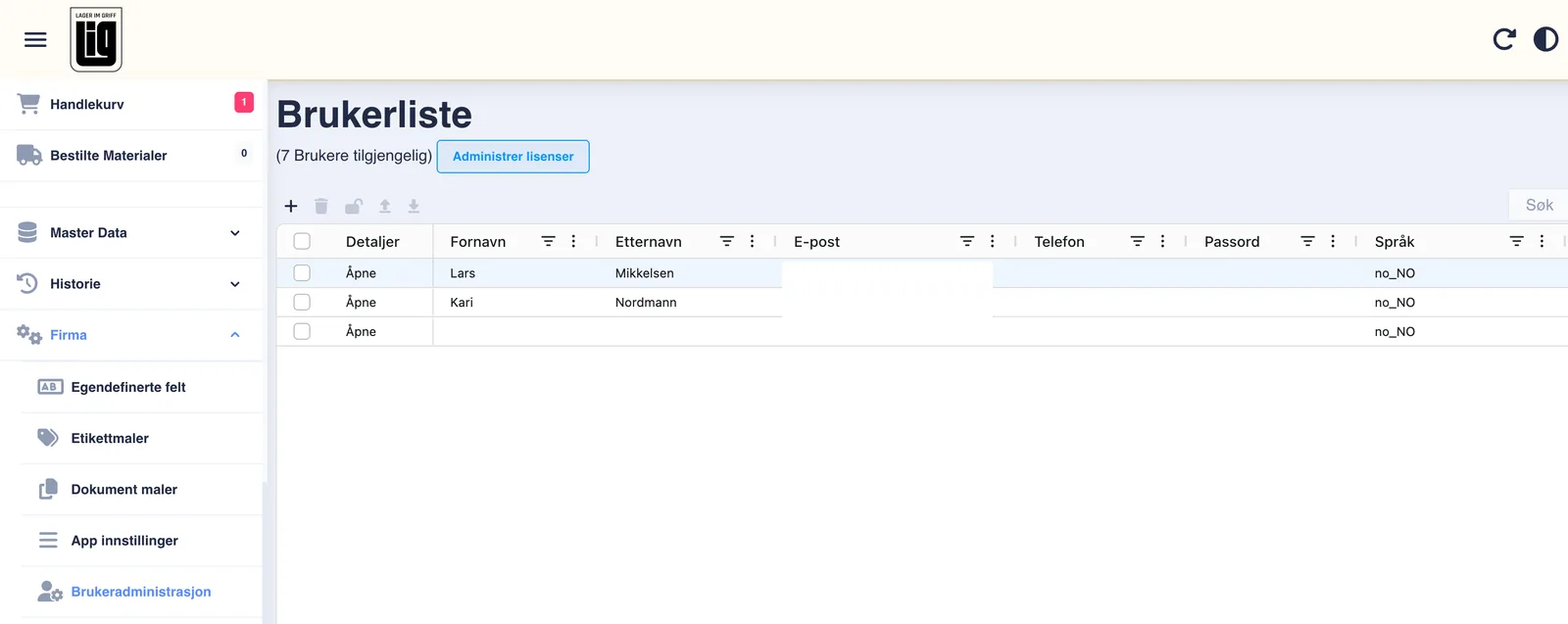
Gå til Firma → Brukeradministrasjon i menyen til venstre i web-appen. Her ligger alle brukerne i firmaet, og det er i handlingslinjen over listen du finner knappene du skal bruke.
Steg 2: Kopier fra malbrukeren
Finn brukeren som allerede er satt opp slik du vil ha det, typisk en erfaren montør eller en lagermedarbeider med akkurat de tilgangene som rollen trenger.
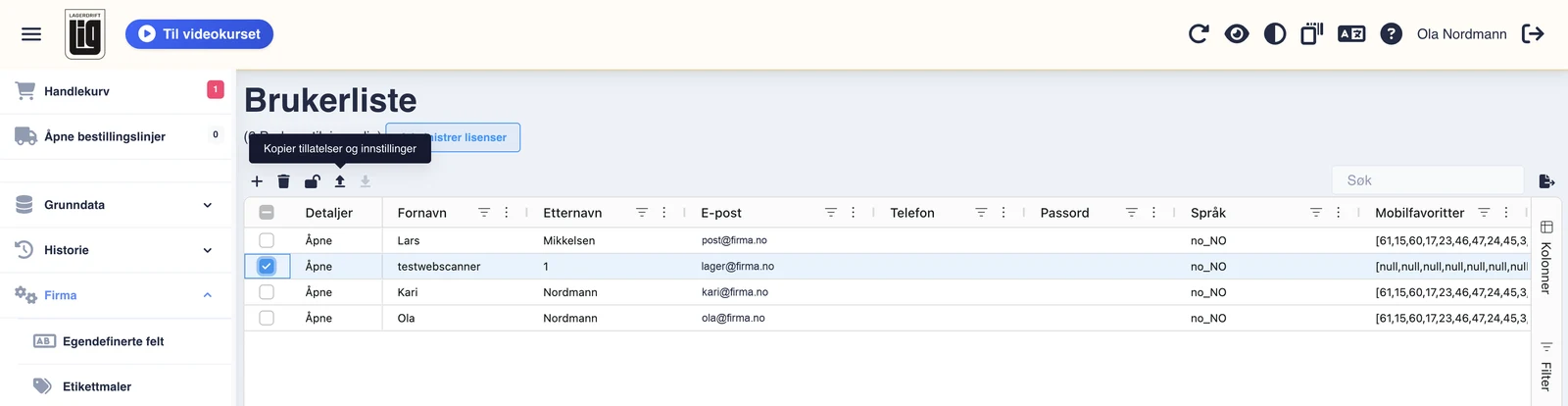
- Merk én bruker i listen. Knappen virker bare når det er merket nøyaktig én enkelt bruker. Er ingen eller flere merket, er den grå.
- Trykk Kopier tillatelser og innstillinger i handlingslinjen.
Steg 3: Merk brukerne som skal få rettighetene
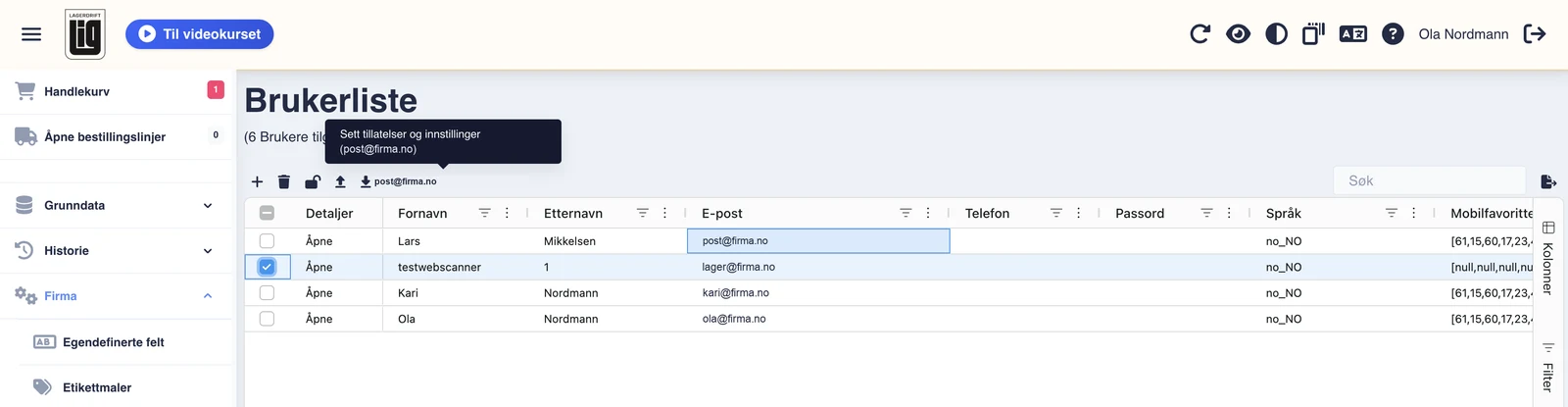
Nå merker du mottakerne: én, fem eller hele gjengen på én gang. Det er her tiden virkelig spares: jobben er like kort enten det er én eller femten brukere som skal ha samme oppsett.
Steg 4: Sett tillatelsene og bekreft
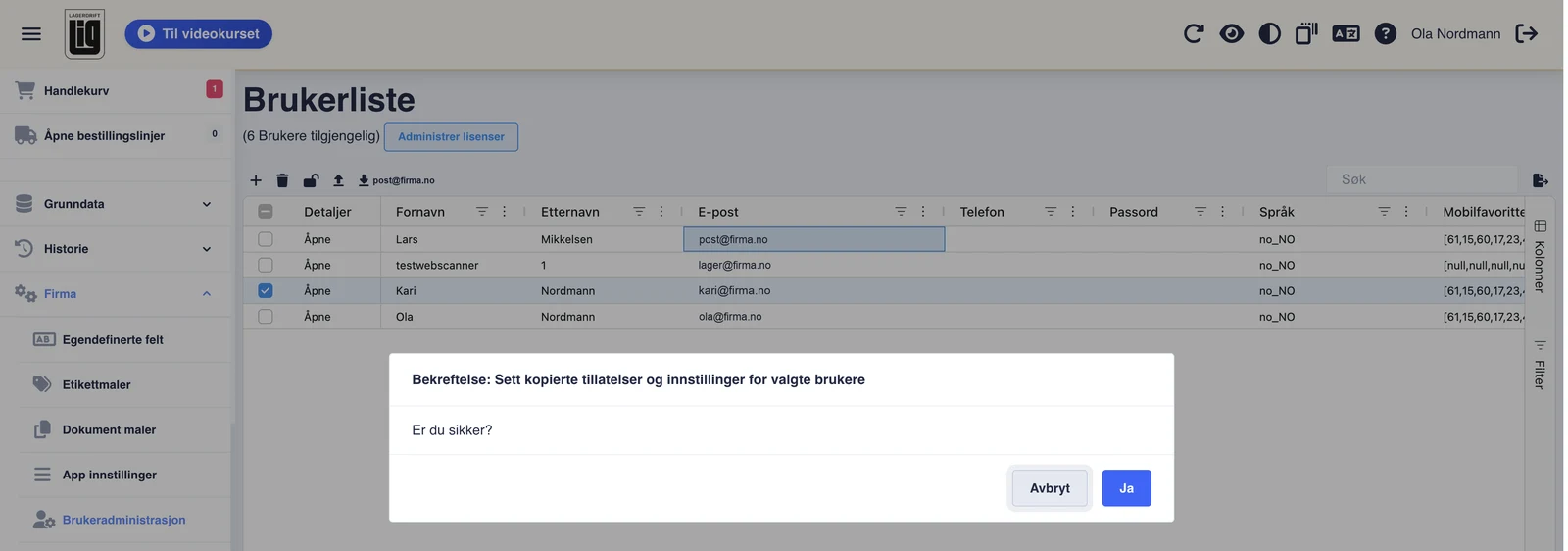
- Trykk Sett tillatelser og innstillinger.
- Du får spørsmålet «Bekreftelse: Sett kopierte tillatelser og innstillinger for valgte brukere». Bekreft.
- Meldingen «Vellykket: Tillatelser og innstillinger er satt for valgte brukere» bekrefter at det er gjort, og listen oppdaterer seg.
Hva blir egentlig kopiert?
Overføringen tar med seg langt mer enn haker i rettighetslisten. Kort sagt: alt som handler om hva brukeren får lov til og hvordan appen ser ut for vedkommende, men ingenting som handler om hvem brukeren er. Navn, e-post og passord røres ikke.
Se hele listen over hva som følger med
- Tillatelsene: hele settet av funksjonsrettigheter som finnes i systemet.
- Administratorstatus, og de enkelte administratorrollene: bruker-, lagersted-, lokasjons-, leverandør- og kundeadministrator.
- Tilgang til web-appen og til web-skanneren.
- Verktøyrettigheter: om brukeren har lov til å reparere og levere tilbake verktøy.
- Innkjøpspriser: om priser skal skjules for brukeren.
- Bokføringsregler: om uttak fra hovedlageret er sperret, om materialuttak bare kan gjøres i eget navn, og om brukeren bare ser sine egne konsignasjoner.
- Oppgaver: om brukeren ser alle oppgaver eller bare sine egne oppgaver.
- Mobilappens oppsett: favorittene og hvilke deler av appen som er skjult for brukeren: lister, skanner, favoritter og de enkelte hurtigfunksjonene.
- Varslingsinnstillinger: for eksempel en e-post når et materiale legges i handlekurven.
- Lagerstedene brukeren har tilgang til.
- Tillatelsesgruppene: altså hvilke materialer, verktøy og nøkler brukeren i det hele tatt får lov til å se.
Tre ting du bør vite før du trykker
1. Det overskriver — det slår ikke sammen
Mottakerens gamle oppsett byttes ut med malbrukerens. Dette gjelder også lagerstedene: brukerens eksisterende lagersteder fjernes, og malbrukerens legges inn i stedet. Har en av mottakerne tilgang til et lager malbrukeren ikke har, mister vedkommende den tilgangen. Sjekk derfor at malbrukeren har alle lagerstedene som mottakerne skal ha.
2. Administratorstatus følger med
Kopierer du fra en administrator, blir mottakerne administratorer. En administrator har full tilgang til alle funksjoner i systemet, og de øvrige tillatelsene spiller da ingen rolle. Dette er den vanligste måten å gi bort for mye tilgang på ved et uhell. Bruk en vanlig bruker som mal, ikke din egen adminkonto.
3. Du kan ikke sette rettigheter på deg selv
Egen bruker kan ikke være mottaker. Er du selv merket i listen, blir knappen utilgjengelig. Det er en sikkerhetsmekanisme: den hindrer at en administrator ved et uhell fjerner sin egen tilgang og låser seg ute av systemet. Skal dine egne rettigheter endres, må en annen administrator gjøre det.
Slik bygger du gode malbrukere
Funksjonen blir virkelig nyttig når du har satt opp én mal per rolle. Da tar det under ett minutt å sette opp en ny ansatt, uansett hvor mange haker rollen består av.
- Sett opp én bruker per rolle, for eksempel montør, lagermedarbeider og lagersjef. Gi dem navn som er lette å kjenne igjen senere i listen.
- Bruk en ekte bruker som fungerer. Den beste malen er en kollega som har jobbet i systemet en stund uten å mangle noe, for da vet du at oppsettet virker i praksis.
- Test på én bruker først. Kopier til én person, be vedkommende åpne appen og bekrefte at alt som skal være der er der. Deretter kjører du resten.
- Gjenta ved endringer. Endres rollen, oppdaterer du malbrukeren og kopierer ut på nytt til alle i rollen. Det holder oppsettet likt over tid.
Ofte stilte spørsmål
Kan jeg kopiere fra flere brukere samtidig?
Nei. Kopiering skjer fra én malbruker om gangen, og knappen er utilgjengelig hvis du har merket flere. Mottakersiden er den som kan være mange: én mal ut til så mange brukere du vil.
Blir navn, e-post eller passord overskrevet?
Nei. Identiteten til brukeren røres ikke. Det som overføres, er kun tillatelser og innstillinger, altså hva brukeren får lov til, og hvordan appen oppfører seg for vedkommende.
Hva skjer med rettighetene mottakeren hadde fra før?
De erstattes av malbrukerens. Funksjonen legger ikke rettigheter oppå de eksisterende. Den setter oppsettet likt malbrukerens. Det gjelder også for hvilke lagersteder brukeren har tilgang til.
Hvorfor er knappen grå?
Det er tre vanlige årsaker: du har ikke merket nøyaktig én bruker når du skal kopiere, du har ikke kopiert fra noen ennå når du skal sette, eller du har merket din egen bruker blant mottakerne, for egne rettigheter kan ikke endres.
Kan jeg angre?
Det finnes ingen angreknapp for operasjonen. Er den kjørt på feil brukere, retter du opp ved å kopiere fra riktig mal på nytt. Derfor er det verdt å teste på én bruker før du kjører hele listen.
Prøv Lagerdrift gratis i 30 dager →Står du fast? Send oss en e-post på kontakt@lagerdrift.no, så svarer vi innen 24 timer, og support er alltid gratis.