Mobilappen og nettapplikasjonen er to veier inn til det samme lageret, og det meste kan gjøres begge steder. Forskjellen er først og fremst skjermen. På en stor skjerm ser du mye på én gang: hele lista i stedet for én rad, flere kolonner ved siden av hverandre, og et helt år med bevegelser uten å bla. Denne guiden går gjennom det som er enklest i nettleseren: oversikten, administrasjonen og alt som handler om mange rader samtidig.
- Oversikt: hele beholdningen samlet på ett sted, søkbar og filtrerbar.
- Varsling: en minimumsbeholdning som sier fra før noe går tomt.
- Frister: oppgaver med forfallsdato, og påminnelse på e-post.
- Historikk: hvem som gjorde hva, når, og til hvilken pris.
- Masseoperasjoner: import og eksport av mange rader i Excel.
Hva nettapplikasjonen er
Nettapplikasjonen kjører i nettleseren. Du trenger ikke installere noe, for en oppdatert Chrome, Firefox, Safari eller Edge holder, og du logger inn med den samme brukeren som i mobilappen. Alt du gjør ett sted, ser du det andre.
I nettleseren håndterer du de samme tre tingene som systemet holder styr på (materialer, verktøy og nøkler), men på en skjerm som har plass til hele bildet på én gang.
Åpne nettapplikasjonen →Dashbord og listene
Innloggingen lander på Dashbord. Øverst står tellingen: hvor mange Materialer, Verktøy og Nøkler som ligger inne, den samlede verdien av materiallageret, og hvor mange brukere abonnementet ditt er i bruk med. Under det ligger grafene: Lagerbevegelser de siste 12 månedene viser aktiviteten fordelt på materialer, verktøy og nøkler, og en tilsvarende graf viser bestillingene.
Selve listene ligger hver for seg i menyen til venstre: Materialer, Verktøy og Nøkler, med Oppgaver, Kalender og Lagerlokasjoner for Material rett under.

Søk, filter og kolonner
Listene er bygget for å finne fram i, ikke bare bla i:
- Søk: søkefeltet du finner øverst til høyre i listen.
- Filter: fanen på høyre kant åpner filtrene, så du kan snevre inn listen på gruppe, lokasjon eller status.
- Kolonner: fanen over filteret bestemmer hvilke kolonner som vises. Trenger du sjelden å se leverandøren, tar du den kolonnen bort; jobber du med priser, henter du dem fram.
Oppsettet ditt blir stående, så listen ser lik ut neste gang du logger inn.
Eksport til Excel
Knappen Eksportere tar listen slik den står, med filtrene og kolonnene du har valgt, og laster den ned. Det er den aller enkleste veien til en telleliste, en oversikt til regnskapsføreren eller et vedlegg til et tilbud. Filtrer først og eksporter etterpå, for da slipper du å rydde i regnearket etterpå.
Minimumsbeholdning og varsling
Et lagersystem som bare forteller deg hva du har, er et regneark med ekstra steg. Det som gjør at det tjener seg inn, er at det sier fra før noe blir et problem.
På hvert materiale kan du sette en minimumsbeholdning per lagerlokasjon. Går beholdningen under grensen, kan systemet varsle om det. Hvem som får varselet, og hva det varsles om, styres av varslingsinnstillingene på den enkelte bruker.
Oppgaver og frister
Du kan legge oppgaver på det som ligger i systemet, med en forfallsdato. Systemet sender en påminnelse på e-post når fristen nærmer seg, slik at oppgaven ikke bare ligger og venter på at noen skal huske den.
Det brukes til service og kalibrering, men også til noe som ikke ligger på lageret i det hele tatt: lisenser og avtaler som må fornyes. Flere bedrifter bruker Lagerdrift til nettopp dette, fordi fristen da havner samme sted som alt annet de allerede sjekker, i stedet for i en kalender ingen åpner. Legg lisensen inn, sett forfallsdatoen, og påminnelsen kommer helt av seg selv.
Historie: hvem gjorde hva, og når
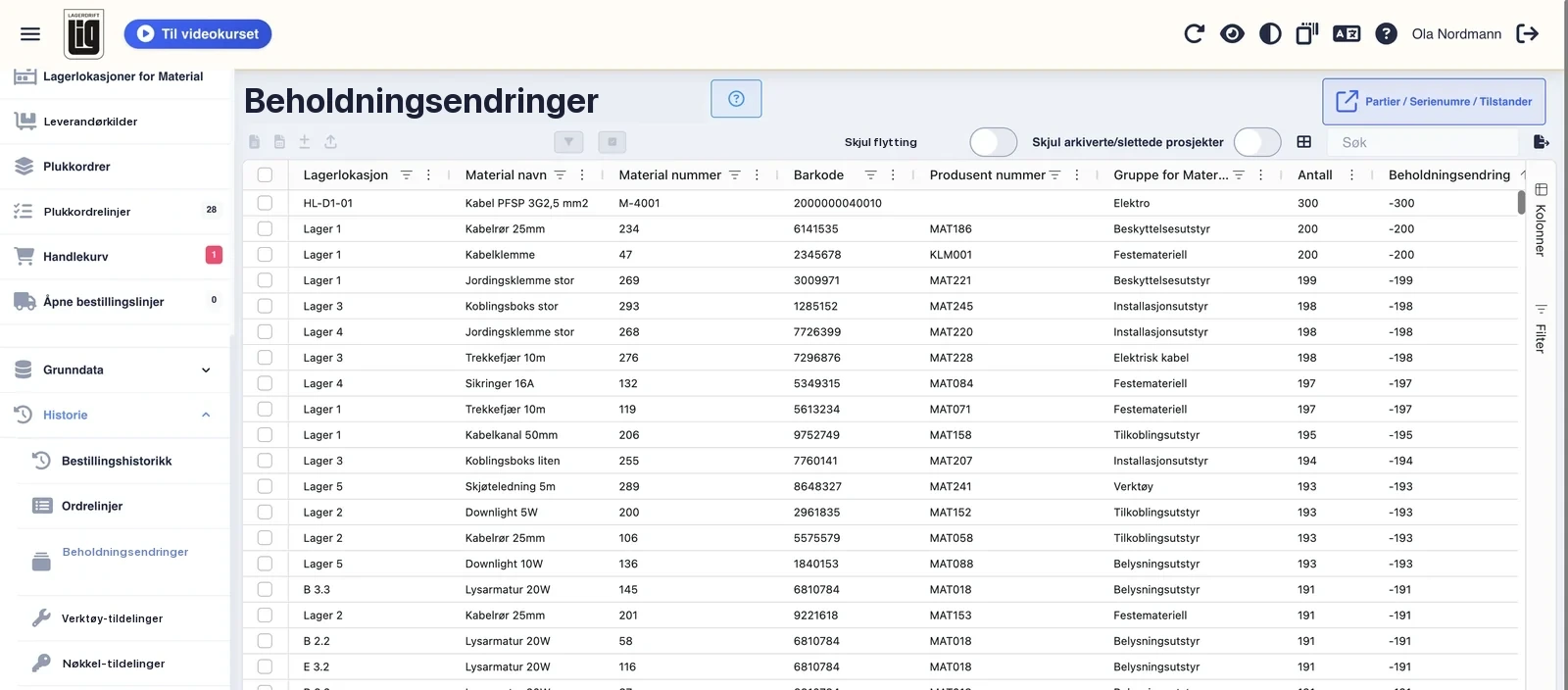
Her kommer den store skjermen virkelig til sin rett: mange rader samtidig, kolonner ved siden av hverandre, filtre og eksport. Under Historie ligger loggene:
- Beholdningsendringer: hvert uttak og hver påfylling: materiale, antall, lagerlokasjon og hvor mye beholdningen endret seg.
- Bestillingshistorikk og Ordrelinjer: hva som er bestilt, og hva som faktisk er kommet inn.
- Verktøy-tildelinger og Nøkkel-tildelinger: hvem som har hatt hvilket verktøy og hvilken nøkkel, og når de hadde det.
- Endringshistorikk: endringer på selve dataene, altså hvem som rettet hva på et materiale, og når.
- Kjøpsprishistorikk: hvordan innkjøpsprisen på en vare har utviklet seg over tid.
- Plukkordrehistorikk og Automasjon historie: plukkordrene som er kjørt, og det som systemet har gjort automatisk.
To spørsmål blir enkle å svare på med dette. Det første er «hvor ble det av alt sammen», og svaret ligger i beholdningsendringene, ofte fordelt på prosjekt. Det andre er «har dette blitt dyrere», som er vanskelig å føle seg fram til, men lett å lese ut av prishistorikken.
Grunndata
Under Grunndata ligger det materialene og verktøyene knyttes til:
- Lokasjoner: lagerplassene, inkludert servicebiler hvis dere fører lager i dem også.
- Leverandører: hvem varen vanligvis kommer fra.
- Prosjekt: det som uttakene bokføres mot, og grunnlaget for å se forbruk per jobb.
- Kunder: hvem prosjektet blir gjort for.
Det er verdt å legge inn prosjektene tidlig. Uten dem blir et uttak bare «noe forsvant fra hylla»; med dem blir det «dette gikk med på den jobben», og da kan tallene brukes til noe.
Bestilling og handlekurv
Nettapplikasjonen har også en handlekurv og en oversikt over åpne bestillingslinjer, slik at etterfylling kan samles opp og bestilles i stedet for å håndteres vare for vare. Bestillingsdelen har flere trinn enn det er plass til her, og får en egen guide.
Dataimport: mange rader på én gang
Skal du legge inn hundre materialer, gjør du det ikke ett og ett. Under Firma → Dataimport laster du opp en Excel- eller CSV-fil og oppretter eller oppdaterer mange rader i én operasjon. Det samme gjelder oppdatering: eksporter listen, rett den i Excel, importer den tilbake.
Brukere og rettigheter
Brukeradministrasjon ligger også i nettapplikasjonen, under Firma → Brukeradministrasjon, men det har fått sin egen guide: kopier brukerrettigheter til flere brukere samtidig. Der står også hva som følger med når du kopierer et oppsett fra én bruker til en annen, og hva du bør vite før du trykker.
Ofte stilte spørsmål
Trenger jeg å installere noe for å bruke nettapplikasjonen?
Nei. Den kjører i nettleseren, og du logger inn med den samme brukeren som i mobilappen. En oppdatert Chrome, Firefox, Safari eller Edge er alt som skal til.
Hva er lettere i nettleseren enn på mobilen?
Det meste kan gjøres begge steder, så dette handler om hva som går lettere. Fire ting skiller seg ut: å se mye på én gang (lange lister, flere kolonner, historikk over tid), administrasjon og oppsett, import og eksport av mange rader samtidig, og brukere og rettigheter. Selve uttakene og påfyllingene går derimot raskest på telefonen, for den er jo med deg ute på lageret.
Kan jeg få listene ut i Excel?
Ja. Knappen Eksportere laster ned listen slik den står, med filtrene og kolonnene du har valgt. Filtrer først, for da slipper du å rydde i regnearket etterpå.
Ser jeg hvem som har tatt ut et materiale?
Ja. Beholdningsendringene under Historie viser nøyaktig hva som ble tatt ut, hvor mye, fra hvilken lokasjon, av hvem og når, og hvilket prosjekt det eventuelt ble bokført mot.
Kort sagt
Det meste kan gjøres begge steder, så velg verktøyet etter oppgaven. Ute på lageret er telefonen raskest: den er med deg, og skanningen er hele jobben. Sitter du med oversikten, er den store skjermen bedre: mange rader samtidig, flere kolonner ved siden av hverandre, oppsett og rettigheter, og import eller eksport av hundre linjer i én operasjon.
Prøv Lagerdrift gratis i 30 dager →Står du fast? Send oss en e-post på kontakt@lagerdrift.no, så svarer vi innen 24 timer, og support er alltid gratis.