Lagerdrift har tre moduler: Verktøy, Materialer og Nøkler. Verktøy og materialer er to forskjellige typer moduler, med hver sin liste, sine egne funksjoner, sine egne knapper og sin egen logikk. Det sier seg kanskje selv, men ikke alltid, så det lønner seg å tenke litt gjennom det før dere begynner å legge inn. Kort fortalt: hvert verktøy har sin egen QR-kode (eller strekkode) og er én bestemt ting som normalt har sin faste plass, blir tatt med av brukere til prosjekter og andre lokasjoner, og kommer tilbake igjen. Et materiale har én QR-kode (eller strekkode) per type materiale og telles i antall. Det er ting som gjerne blir brukt opp og ikke kommer tilbake, selv om det også er fullt mulig å registrere materialer tilbake igjen, for eksempel etter et avsluttet prosjekt. Samme type materiale kan også ligge på flere lokasjoner.
Navnet på modulene kan endres etter hva som passer bedriften. Verktøy-modulen kan for eksempel endres til Utstyr, og Materialer kan for eksempel hete Inventar. Dette gjør mange bedrifter der Verktøy, Materialer eller Nøkler ikke passer helt til driften, men der de fortsatt har utstyr eller andre typer inventar de vil holde kontroll over.
Kort forklart
Et materiale har én QR-kode per type materiale (eller for eksempel en eksisterende strekkode).
Ting dere har mange av og teller, og som kanskje ligger på flere lokasjoner. Kabelsko, skruer, rør, kabel, maling. Lagerdrift holder styr på hvor mange som ligger på hver lagerlokasjon.
Materialer tas ut, fylles på og kan flyttes til et prosjekt. Med en minimumsbeholdning ser dere hva som snart må bestilles, og materialet kan legges i handlekurven.
Hvert verktøy har sin egen QR-kode (eller for eksempel en eksisterende strekkode).
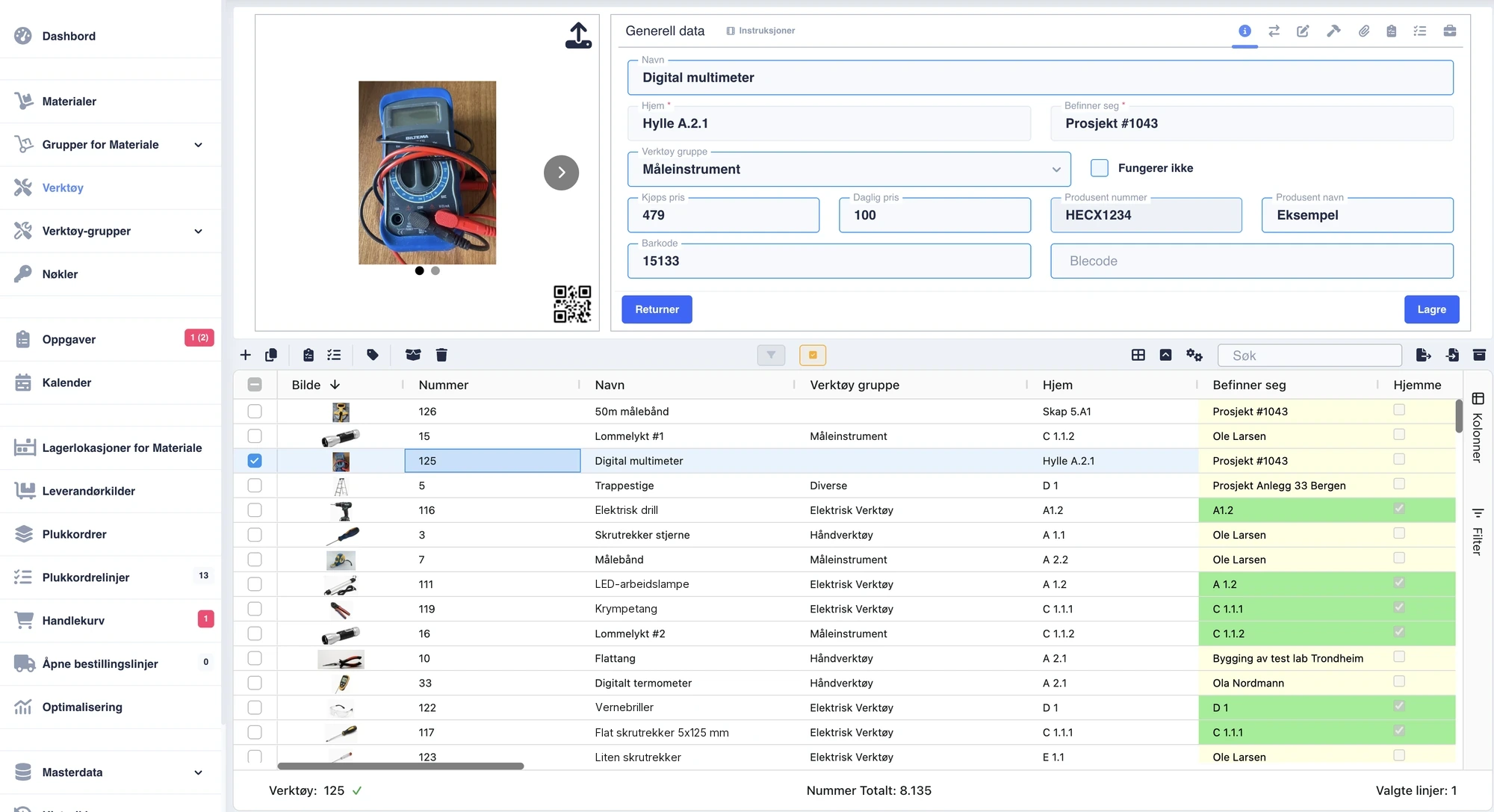
Én bestemt ting som skal komme tilbake. Drillen med nummer 124, laseren, stigen. Lagerdrift holder styr på hvor den er, status (klar til bruk eller defekt?), om den er reservert til et fremtidig prosjekt, og hvem som har den.
Verktøy hentes ut, leveres ut til andre og returneres. Har dere fem like driller, er det fem verktøy i listen.
Slik ser forskjellen ut i appen
På hjemskjermen er materialknappene blå og verktøyknappene gule. I Lister har materialer og verktøy hver sin fane.
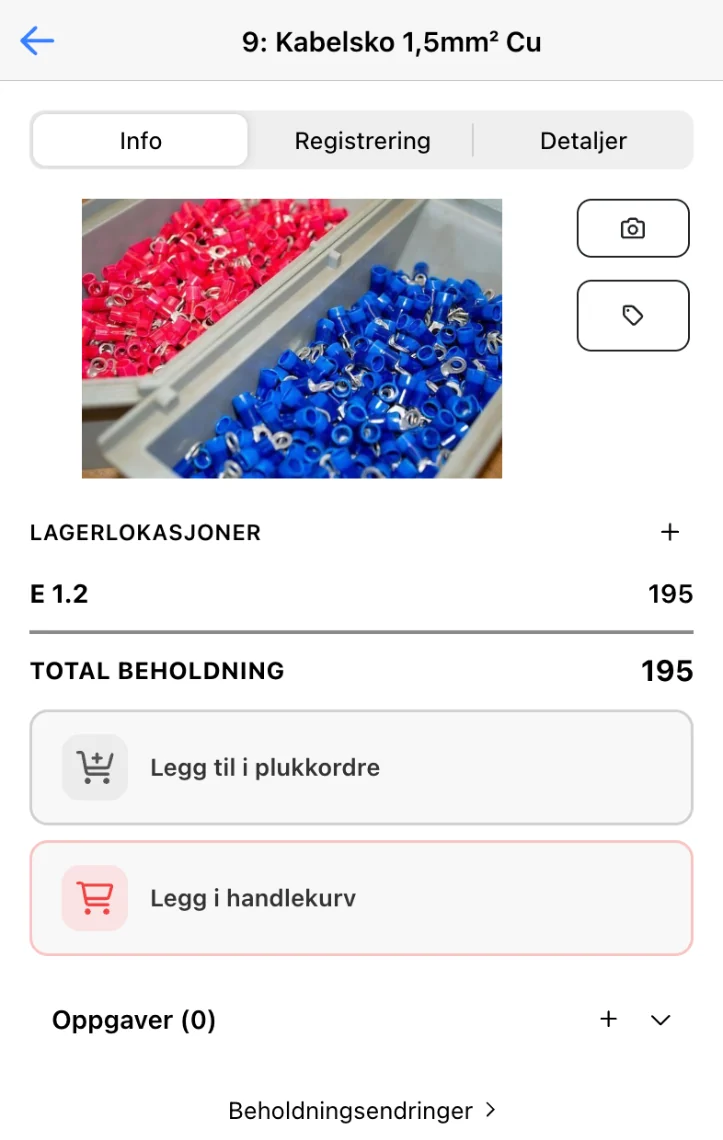

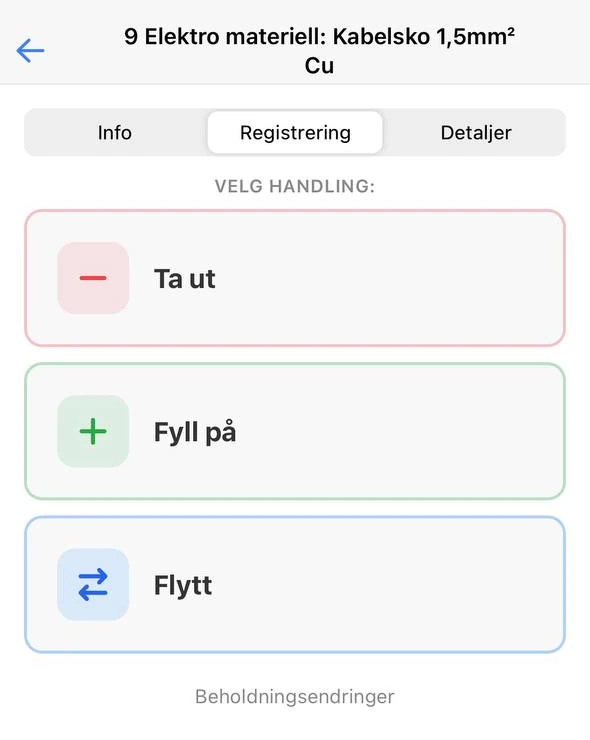
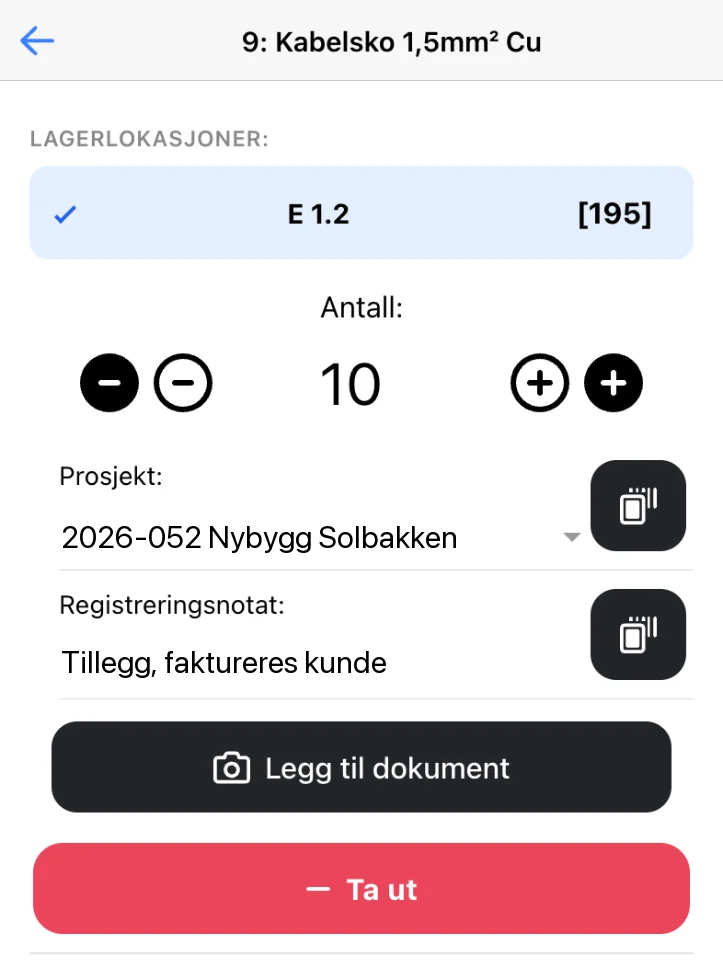
Et materiale har i tillegg fanen Registrering. Der velger du hva som skal skje med beholdningen: Ta ut, Fyll på eller Flytt. Trykker du Ta ut, velger du lagerlokasjon og antall, og eventuelt et prosjekt. Et verktøy har ingen slik fane, det hentes ut, leveres ut og returneres.


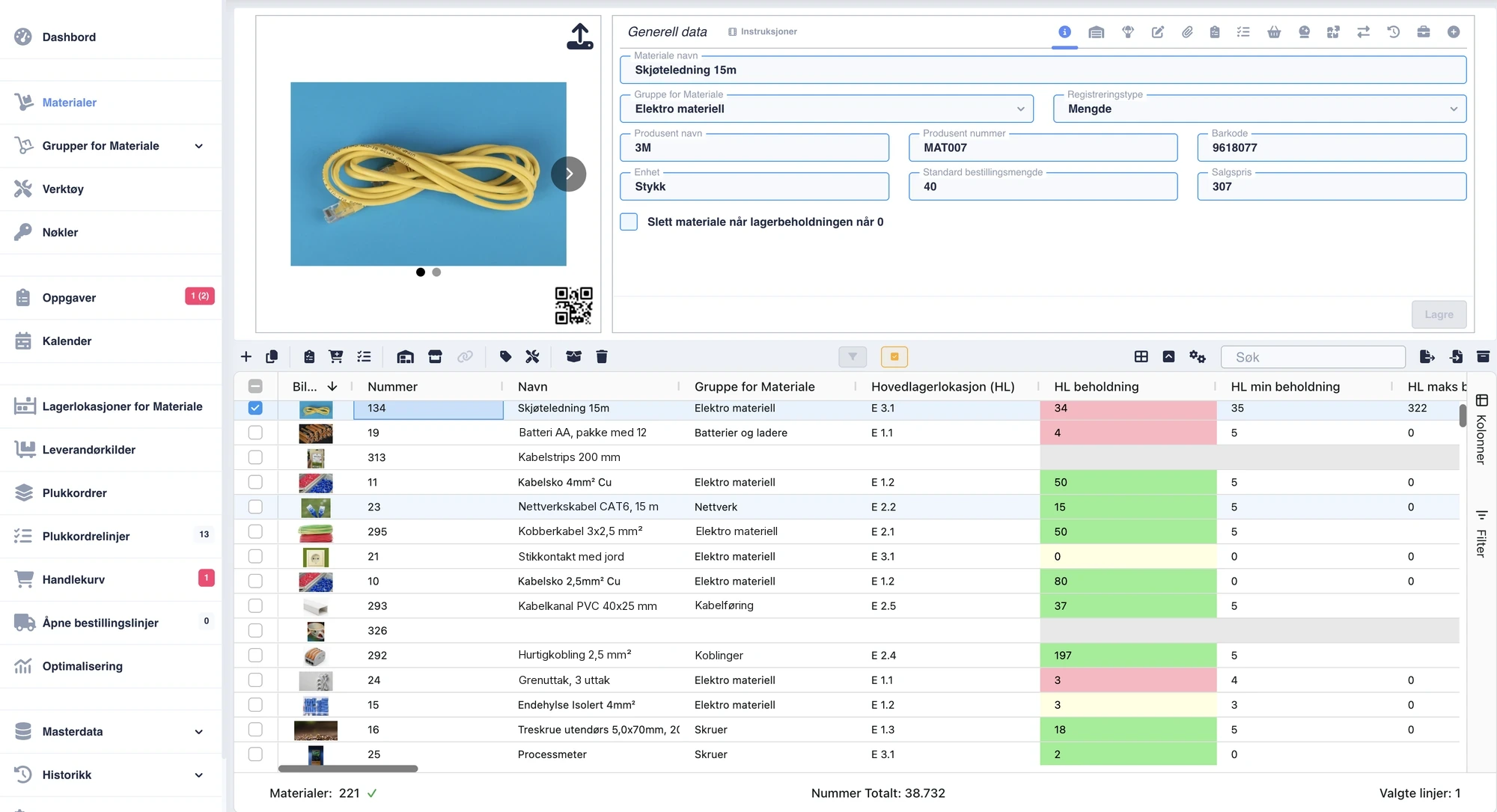
I nettapplikasjonen har materialer og verktøy hver sin liste i menyen til venstre. Materiallisten viser beholdning og minimumsbeholdning på hovedlagerlokasjonen. Verktøylisten viser hvor hvert verktøy hører hjemme, og hvor det befinner seg nå.
QR-koden: på verktøyet eller på hylla
Hvert verktøy har sin egen QR-kode, mens et materiale har én QR-kode per type materiale.
- Verktøy: QR-koden festes gjerne direkte på verktøyet, så den følger med uansett hvor verktøyet er. Skanner du den, åpnes akkurat det verktøyet.
- Materialer: QR-koden festes gjerne på hylla, altså lagerplassen der materialet ligger. Brukeren skanner den og velger antallet som tas ut eller fylles på. Ligger materialet flere steder, kan hver hylle få sin egen etikett med lagerplassens navn.
Har verktøyet eller materialet allerede en strekkode eller QR-kode, for eksempel fra leverandøren, kan dere bruke den i stedet for å skrive ut en ny etikett. Slik legger du inn en eksisterende kode: for materialer og for verktøy.
Slik skriver du ut etikettene: QR-koder for materialer og QR-etiketter for verktøy.
Side om side
| Materialer | Verktøy | |
|---|---|---|
| Hva registreres | Antall per lagerlokasjon | Én ting, uten antall |
| Hvor er det | Beholdning på en eller flere lokasjoner | Hjem (fast plass) og Befinner seg (der den er nå) |
| QR-kode | Én per type materiale, gjerne på hylla (lagerplassen) | Én per verktøy, gjerne festet på verktøyet |
| Daglige handlinger | Ta ut, Fyll på, Flytt til prosjekt | Hent ut, Lever ut til…, Returner, Meld feil |
| Minimumsbeholdning og bestilling | Ja, med handlekurv | Nei |
| Returdato og sjekkliste ved retur | Nei | Ja |
| Historikk | Beholdningsendringer: hvem, når, hvor mye, prosjekt | Hvem hadde verktøyet, når og hvor |
Slik velger du riktig
- Brukes det opp, eller teller dere antall? Da er det et materiale. Bor, skruer, tape, kabel.
- Kommer det tilbake, og vil dere vite hvem som har akkurat den? Da er det et verktøy. Driller, lasere, målere, stiger, seler.
- Har det kontrolldato eller må det sjekkes ved retur? Da er det et verktøy, med Brukbar til og sjekkliste.
Registrert som feil type?
Et materiale kan gjøres om til verktøy i nettapplikasjonen: marker det i materiallisten og velg Lag verktøy fra utvalgte materialer. Det lages da ett nytt verktøy per materiale, med navn, kjøpspris, produsent, strekkode, notat og bilde kopiert over.
- Materialet blir stående, og beholdningen gjøres ikke om. Slett eller nullstill materialet selv når verktøyet er på plass.
- Har materialet en beholdning på fem, blir det likevel bare ett verktøy. Trenger du fem, lager du resten selv.
- Motsatt vei, fra verktøy til materiale, finnes det ingen knapp. Da oppretter du materialet på nytt.
Videre herfra
- Materialer med mobilen: Ta ut materialer til prosjekter med mobilen.
- Verktøy med mobilen: Kom i gang med verktøyutlån.
- Legge inn de første materialene: Kom i gang med Lagerdrift.
Vanlige spørsmål
Hva er forskjellen på et verktøy og et materiale i Lagerdrift?
Et materiale telles i antall per lagerlokasjon og tas ut, fylles på eller flyttes til et prosjekt. Et verktøy er én bestemt ting med en fast plass (Hjem) og en plass der det er nå (Befinner seg), og det hentes ut, leveres ut og returneres.
Har vi fem like driller, er det ett verktøy eller fem?
Fem. Et verktøy har ikke antall, så hver drill er sitt eget verktøy i listen, med sin egen QR-kode og historikk.
Hvor fester vi QR-koden, på varen eller på hylla?
Hvert verktøy har sin egen QR-kode, som gjerne festes direkte på verktøyet. Et materiale har én QR-kode per type materiale, og den festes gjerne på hylla (lagerplassen). Der skanner brukeren koden og velger antallet som tas ut eller fylles på.
Kan jeg gjøre et materiale om til et verktøy?
Ja, i nettapplikasjonen: marker materialet i materiallisten og velg Lag verktøy fra utvalgte materialer. Det lages ett nytt verktøy per materiale med navn, kjøpspris, produsent, strekkode, notat og bilde. Materialet og beholdningen blir stående. Motsatt vei finnes det ingen knapp.