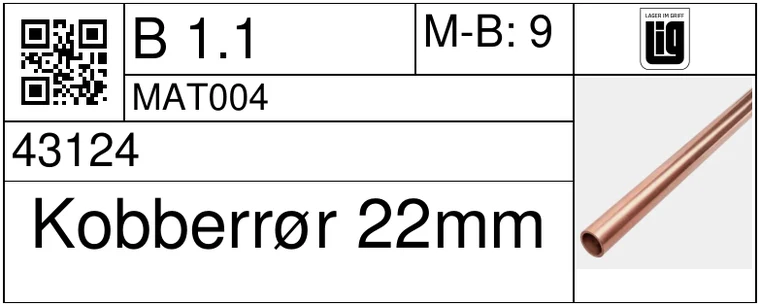
Hvert eneste materiale i Lagerdrift har allerede sin egen QR-kode. Du genererer den aldri selv, og du taster aldri inn en kode for hånd, for systemet bygger den av materialets artikkelnummer. Det du derimot må gjøre, er å skrive den ut, og det krever én ting på plass først: en etikettmal som bestemmer hvor stor etiketten er og hva som står på den.
Denne guiden tar deg fra et tomt system til en utskrevet QR-etikett på hylla og en mobil som kjenner den igjen. Steg 1–3 gjør du i web-appen i nettleseren; steg 4 skjer på mobilen.
- Opprett en etikettmal under Firma → Etikettmaler (én gang).
- Sjekk at ett felt har Innhold: Artikel QR Kode og Type: QR-Kode.
- Huk av materialet i Materialer-listen og klikk på Opprett etikett.
- Skriv ut PDF-en, fest etiketten, og skann den med mobilappen.
Steg 1: Opprett en etikettmal
En etikettmal er det fysiske formatet: størrelsen på etiketten, og hvilke opplysninger som står hvor. Du trenger én mal per etikettformat du skriver ut på, og de fleste klarer seg fint med én.
- Åpne Firma → Etikettmaler i menyen til venstre i web-appen.
- Siden har tre seksjoner: Material, Verktøy og Nøkkel. Klikk så på den grønne +-knappen på Material-raden.

Firma → Etikettmaler. Den grønne +-en på Material-raden lager en mal for materialetiketter. - Dialogen Opprett en ny etikettmal åpner seg med fire faner:
- DINA4: ark med etiketter for en helt vanlig kontorskriver. Skriv ut arket, og riv av etikettene.
- BROTHER og DYMO: rullformater for de to etikettskriverne.
- Den siste fanen samler de øvrige spesialformatene.
- Velg et format. Bak hvert navn står antallet felt oppsettet har, for eksempel 98.4x38.1mm (8 Artikkel felt). Ett felt tar QR-koden, resten tar tekst og bilder. Færre felt gir en større QR-kode og mindre tekst; flere felt gir plass til navn, artikkelnummer og lokasjon. En forhåndsvisning av oppsettet dukker opp ved siden av listen når du velger et format (den ligger på høyde med midten av listen, så bla litt om du ikke ser den).

Velg formatet som passer etikettene dine, her 98.4x38.1mm med åtte felt, der QR-koden ligger øverst i venstre hjørne. - Klikk først på opprette, skriv inn et Navn på malen (noe som QR koder til lagerhyller, siden du skal velge den fra en liste senere), og klikk Bekreft.

Gi malen et navn du kjenner igjen i utskriftsdialogen senere.
Den nye malen ligger nå under Material, med sidestørrelse og etikettstørrelse i millimeter.
Steg 2: Sjekk QR-feltet
Åpne den nye malen med den blå blyant-knappen (Rediger etikett). Øverst kan du endre Navn igjen, og det er tre brytere: Skjul ytre ramme (dropp den trykte kanten), Roter 90 grader (snu innholdet på siden) og DinA4. Under dem står Bredde og Høyde i millimeter, og med DinA4-bryteren på, to felt for luften mellom etikettene på arket. La alt sammen stå helt urørt med mindre etikettene kommer skjevt ut.
Nedenfor står hvert felt på etiketten listet med nummer, (1), (2), (3) og så videre, med to nedtrekkslister hver:
- Innhold: hvilken opplysning som skal havne i feltet.
- Type: hvordan den tegnes, enten som Tekst, Bilde, QR-Kode eller strekkode. (Farge-knappen ved siden av setter bakgrunnsfarge på feltet.)
For en QR-etikett må ett felt stå med Innhold: Artikel QR Kode og Type: QR-Kode. I de fleste standardformatene er felt (1) allerede akkurat det, så det er ingenting å endre. Klikk Lagre når du er ferdig.

Hva du kan legge i de andre feltene
- Navn: materialnavnet. Det er verdt å ha med: en etikett med bare en QR-kode sier et menneske ingenting.
- Artikkelnummer: trykt som tekst, så det kan leses og tastes inn om en kode en dag ikke lenger lar seg skanne.
- Lagringssted / Hovedlokasjon Navn: lagerlokasjonen, slik at etiketten sier hvor materialet hører hjemme.
- Gruppe, Produsent nummer, Produsent navn, Barkode, Enhet, Notat: resten av dataene på materialet.
- Firma logo og Profilbilde: sett typen til Bilde for disse to.
- Festet tekst: din egen tekst, som er lik på hver etikett. Et eget felt dukker opp ved siden av der du skriver den inn.
- Egendefinerte felt: ett av dine egne felt, og du velger hvilket etterpå.
Felt du lar stå tomme skrives bare ut blanke, så du må ikke fylle alle.
Steg 3: Skriv ut QR-koden for et materiale
- Gå til Materialer i menyen til venstre.
- Huk av materialet du vil ha etikett for. Du kan huke av flere, eller hele listen, for resten av stegene er like.
- Klikk på etikett-ikonet i verktøylinjen over listen (Opprett etikett).

Huk av materialet og klikk på etikett-ikonet i verktøylinjen.
Har du nøyaktig én materialmal, lages PDF-en med en gang, og det kommer ingen dialog. Det er normalt, ikke et steg som ble hoppet over.
Har du to eller flere, åpner dialogen «Hvilke dokumenter skal opprettes?». Her:
- velger du malen du vil skrive ut,
- setter du Kopier, altså hvor mange like etiketter per materiale,
- setter du Start med mellomrom, altså hvor mange etikettplasser som skal hoppes over på et påbegynt A4-ark. Er de fem første etikettene allerede revet av, skriver du 6, og utskriften begynner på den sjette.
Klikk på Opprette. Den ferdige PDF-en åpner seg i en ny fane i nettleseren; skriv den ut derfra. Malvalget ditt huskes i nettleseren til neste gang.

Steg 4: Fest den og test skanningen
Fest etiketten der materialet faktisk plukkes: hyllekanten, kassen eller veggen ved plassen. Den skal kunne leses uten at du må flytte på noe.
- Åpne mobilappen og logg inn.
- Trykk på Skanner og pek kameraet mot etiketten.

Skanner ligger i linjen nederst i appen. - Materialet åpner seg med hurtigfunksjonene sine: ta ut varer, fylle på og se beholdningen.
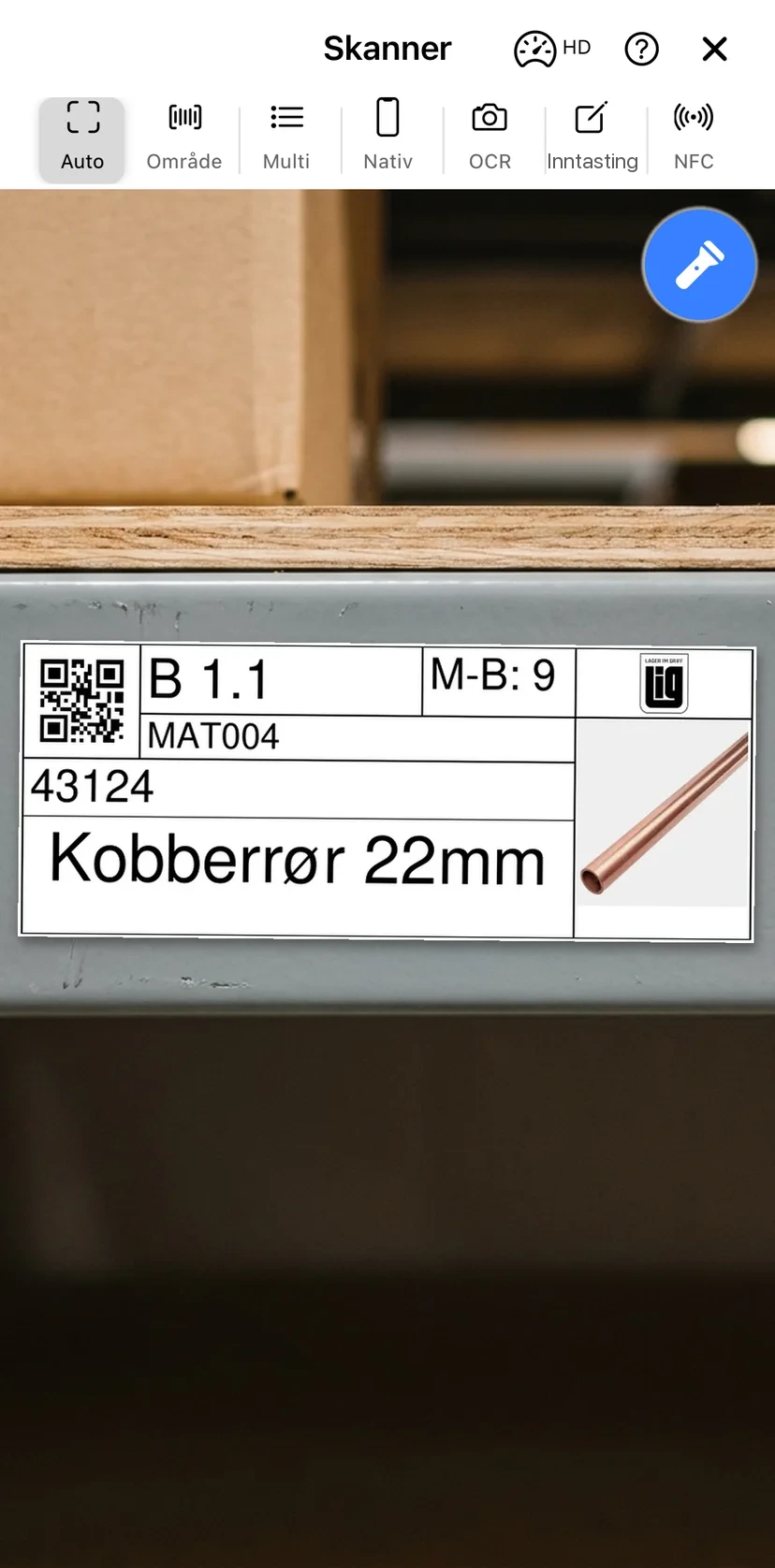
Det er hele løkka. Fra nå av trenger ingen å lete etter et materiale: etiketten på hylla er søket.
Hva som faktisk ligger i QR-koden
Koden inneholder materialets artikkelnummer i et kort format appen kjenner igjen, og ingenting annet. Ingen persondata, ingen priser, ingen lenke til internett. Den er ikke en nettadresse, så å skanne den med et vanlig kamera-app gir ingenting nyttig; den er laget for Lagerdrift-mobilappen.
Én etikett per lagerlokasjon
Ligger et materiale på mer enn ett sted, er en etikett per lokasjon mer nyttig enn en etikett per materiale, for etiketten sier da hvilken hylle den hører til, og skanningen lander på riktig sted.
- Åpne Lagerlokasjoner for Material i menyen til venstre.
- Huk av lokasjonsradene du vil ha etiketter for.
- Klikk på etikett-ikonet og fortsett akkurat som i steg 3.
Legg feltet Lagringssted eller Hovedlokasjon Navn inn i malen, så står lokasjonsnavnet faktisk trykt på etiketten.
Du kan også skrive ut etiketter rett fra mobilen
Alt over skjer ved en datamaskin, men du må ikke sitte ved en. Mobilappen kan lage den samme etikett-PDF-en, noe som er nyttig når du allerede står ved hylla og ser at en etikett mangler, er ødelagt eller sitter på feil kasse.
- Åpne materialet på mobilen: skann den gamle etiketten, eller finn det frem via Lister.
- På Info-fanen trykker du på etikett-ikonet øverst til høyre, rett under kameraknappen.
- Velg mal åpner seg med malene dine. Velg den du vil ha og trykk på Opprett nytt.

Etikett-knappen sitter under kameraknappen øverst til høyre, og er mørk her fordi den akkurat er trykket på. 
De samme malene du bygde i steg 1, nå på mobilen. Velg én og trykk på Opprett nytt. - PDF-en åpner seg på mobilen, i appens innebygde visning på iPhone og i nettleseren din på Android. Bruk mobilens egne dele- eller utskriftsvalg derfra for å sende den til en skriver.
Den samme knappen finnes på verktøy, nøkler og plukkordrelinjer, så hele merkejobben kan gjøres fra hylla.
Ofte stilte spørsmål
Må jeg generere en QR-kode for hvert materiale?
Nei. Hvert materiale har en fra det øyeblikket det opprettes. Det eneste du gjør er å skrive den ut, og den eneste forutsetningen er en etikettmal.
Materialet har allerede en strekkode fra leverandøren — trenger jeg etikett i det hele tatt?
Nei. Har varen allerede en strekkode eller QR-kode, legg den koden i materialets Barkode-felt (enklest ved å skanne den rett inn i feltet med mobilappen), så kan teamet skanne originalemballasjen. Egne etiketter er for alt det som ikke har en brukbar kode, eller der koden sitter på emballasje som blir kastet.
Hvorfor skjer det ingenting når jeg klikker på Opprett etikett?
To vanlige grunner: ingen materialer er huket av (knappen er inaktiv til minst én rad er valgt), eller det finnes ingen etikettmal for materialer ennå, og da får du meldingen «Finner ingen etikettmal». Begge løses av steg 1 og steg 3 over.
Kan jeg skrive ut etiketter for hele lageret på én gang?
Ja. Filtrer materiallisten ned til det du vil ha, huk av radene, og skriv ut i én operasjon. PDF-en har én etikett per materiale, i listens rekkefølge, og Start med mellomrom lar deg fortsette på et påbegynt ark.
Kan jeg få logoen vår på etiketten?
Ja. Sett et felt til Innhold: Firma logo med Type: Bilde. Festet tekst gjør den samme jobben for en tekstlinje som er lik på hver etikett.
Jeg trenger en etikettstørrelse som ikke står i listen.
Velg formatet som ligger nærmest og sett Bredde og Høyde selv i malen, sammen med de to feltene for luft mellom etikettene på et A4-ark. Vil du heller ha formatet bygget ordentlig for dere, send oss en e-post, så setter vi det opp.
Trenger jeg en datamaskin for å skrive ut etiketter?
Bare til å bygge malen den første gangen. Etterpå kan mobilappen lage etikett-PDF-en helt på egen hånd, se utskrift rett fra mobilen.
Virker QR-koden med en vanlig strekkodeleser?
En USB-leser som leser 2D-koder leser den, og web-skanneren i nettleseren tar samme kode. Har du bare en 1D-leser, sett feltets type til strekkode i stedet for QR-Kode, så skrives det ut en vanlig strekkode.
Prøv Lagerdrift gratis i 30 dager →Står du fast? Send oss en e-post på kontakt@lagerdrift.no, så svarer vi innen 24 timer, og support er alltid gratis.