Favorittene er knappene på hjemskjermen i mobilappen: funksjonene du bruker hver dag, ett trykk unna. Du kan selv velge hvilke knapper du vil ha og hvor de skal stå. Admin kan også velge knappene for hver bruker i nettapplikasjonen, og låse dem slik at de ikke kan endres på telefonen.
Slik endrer du favorittene dine i mobilappen
Trykk blyanten, bytt knappene, trykk lagre. Ingenting endres før du lagrer.
Åpne Favoritter nederst i mobilappen
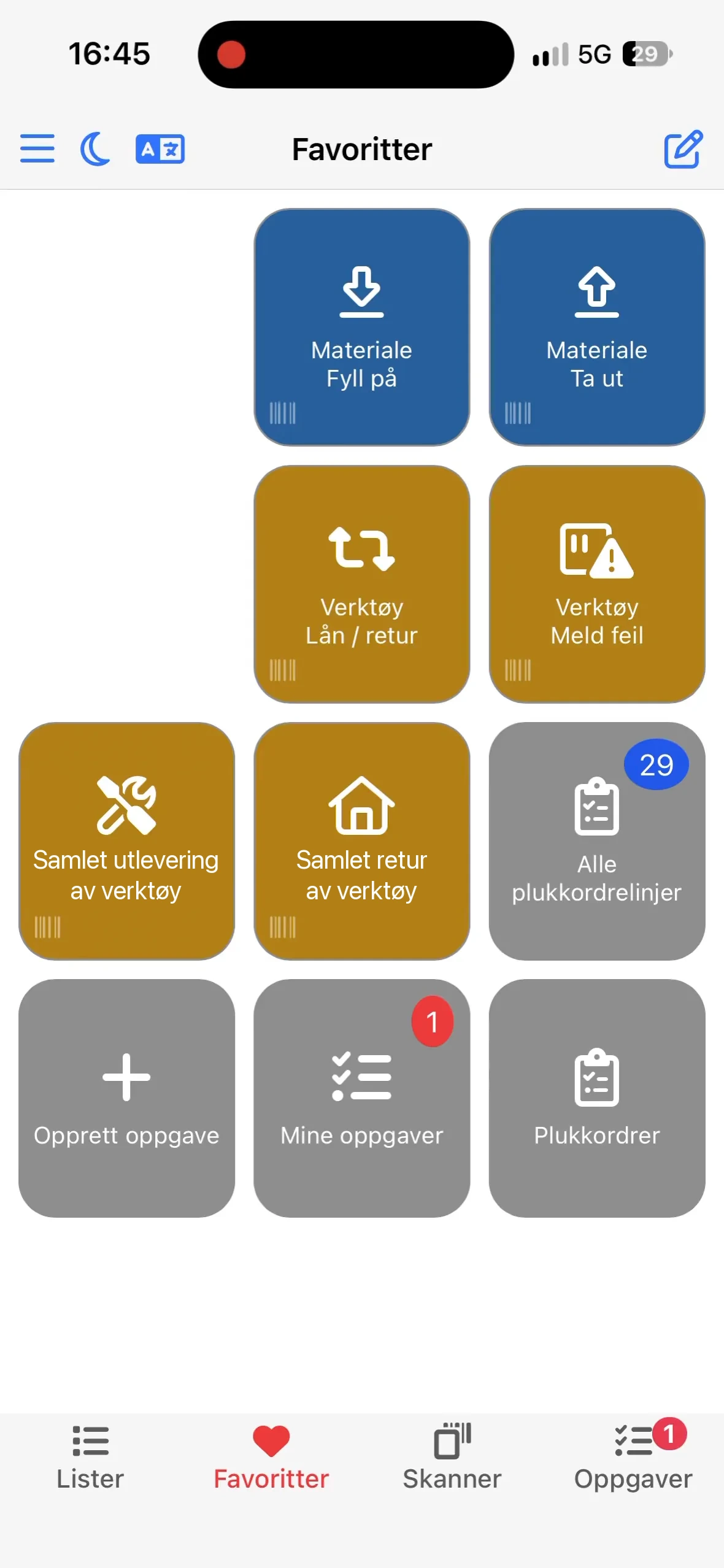
Trykk blyanten øverst til høyre. Knappene får et minustegn, og de tomme plassene et plusstegn
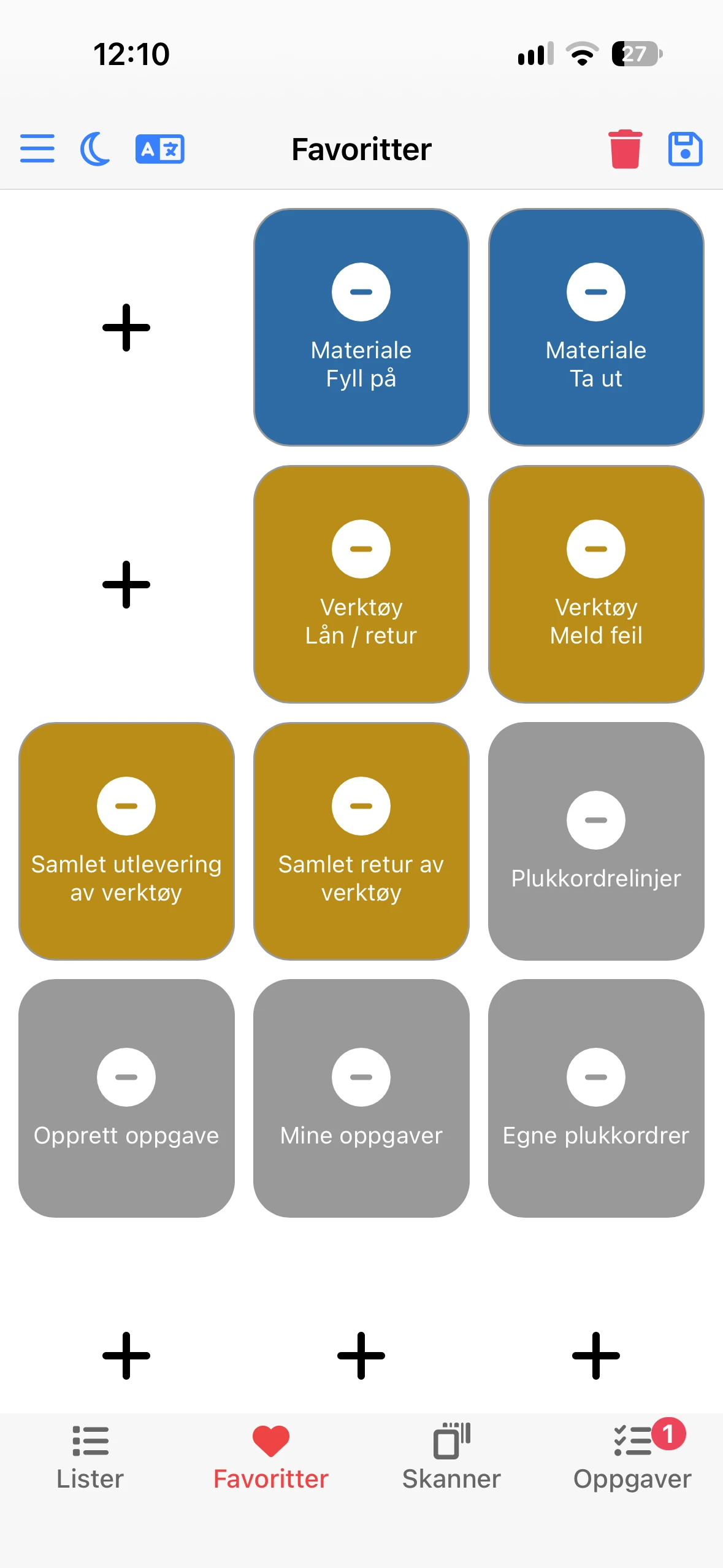
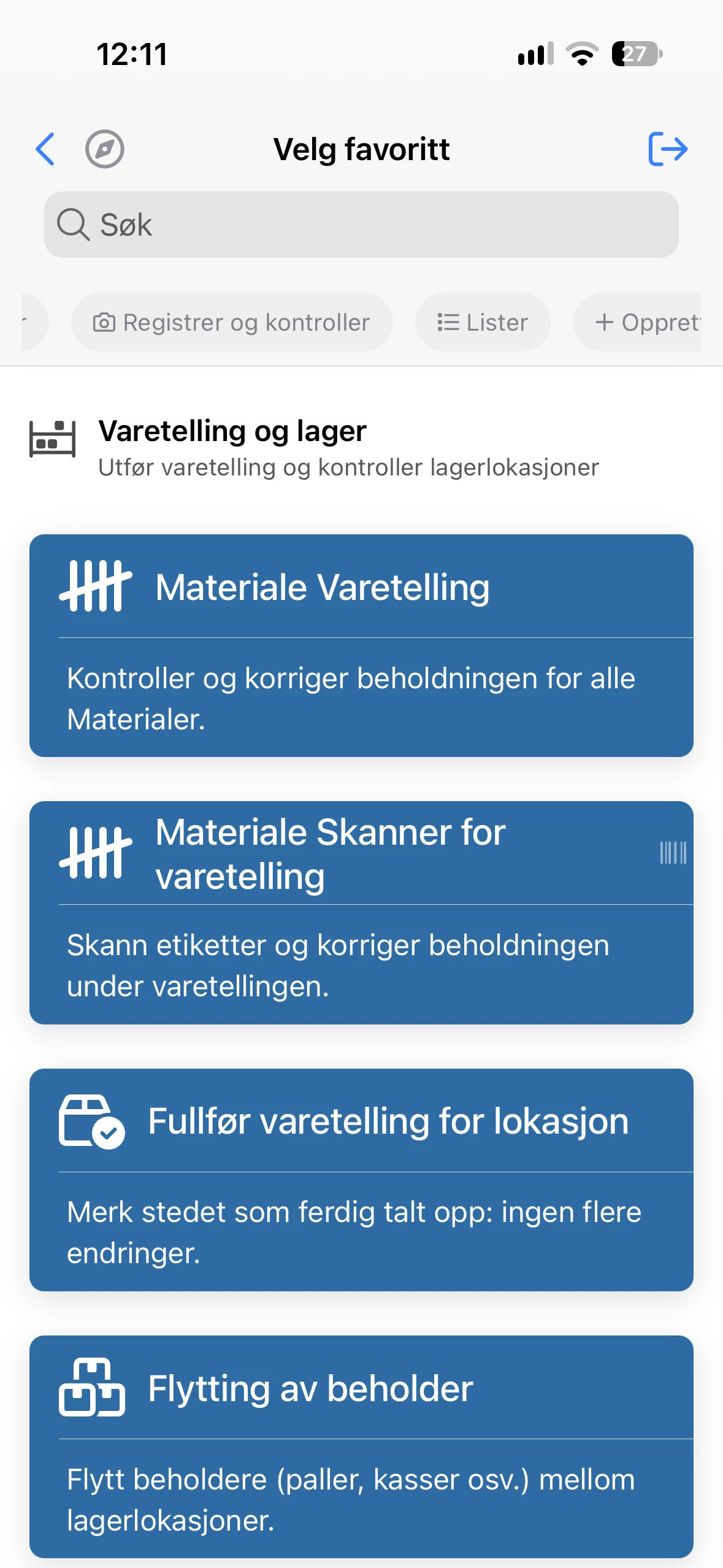
Trykk en tom plass og velg funksjonen fra listen Velg favoritt. Trykk en knapp for å fjerne den
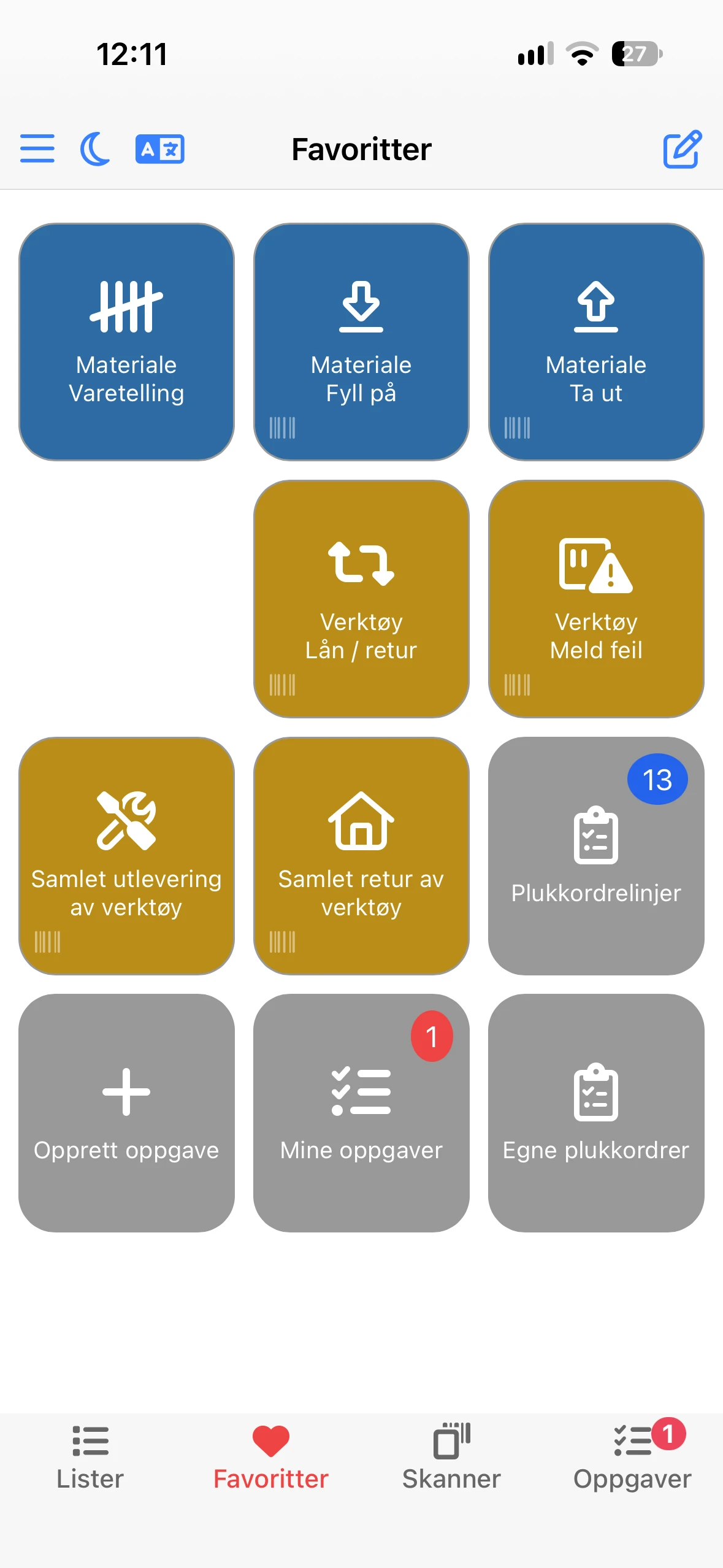
Trykk lagre-ikonet øverst til høyre, der blyanten sto
Legg til en knapp
Trykk en tom plass med plusstegn. Listen Velg favoritt åpner seg. Øverst står Anbefalt for deg og Populært i din bransje, og under dem alle funksjonene i grupper som Skann og registrer, Lister og Opprett. Du kan også bruke feltet Søk. Trykk funksjonen du vil ha, så legger den seg på plassen du valgte.
Listen viser bare funksjoner du har rettighet til. Mangler det en funksjon, er det admin som må gi deg rettigheten.
Fjern eller flytt en knapp
Trykk en knapp med minustegn, så forsvinner den fra skjermen med en gang. For å flytte en knapp drar du den over til plassen du vil ha den på. Står det en knapp der fra før, bytter de to plass. Tomme plasser mellom knappene blir stående, så du kan gruppere knappene slik det passer deg.
Vil du begynne helt på nytt, trykker du den røde søppelbøtten Fjern alle hurtigvalg og bekrefter med Fjern alle. Det lagres med en gang.
Lagre
Trykk lagre-ikonet øverst til høyre, på samme sted som blyanten sto. Først da er endringene lagret. Går du ut av appen uten å lagre, er favorittene som før.
For admin · nettapplikasjonenSlik velger admin favoritter for en bruker
Admin kan sette opp knappene for hver bruker, slik at brukeren åpner appen og ser akkurat det han eller hun trenger.
- Åpne Firma · Brukeradministrasjon i nettapplikasjonen og klikk Åpne på brukeren.
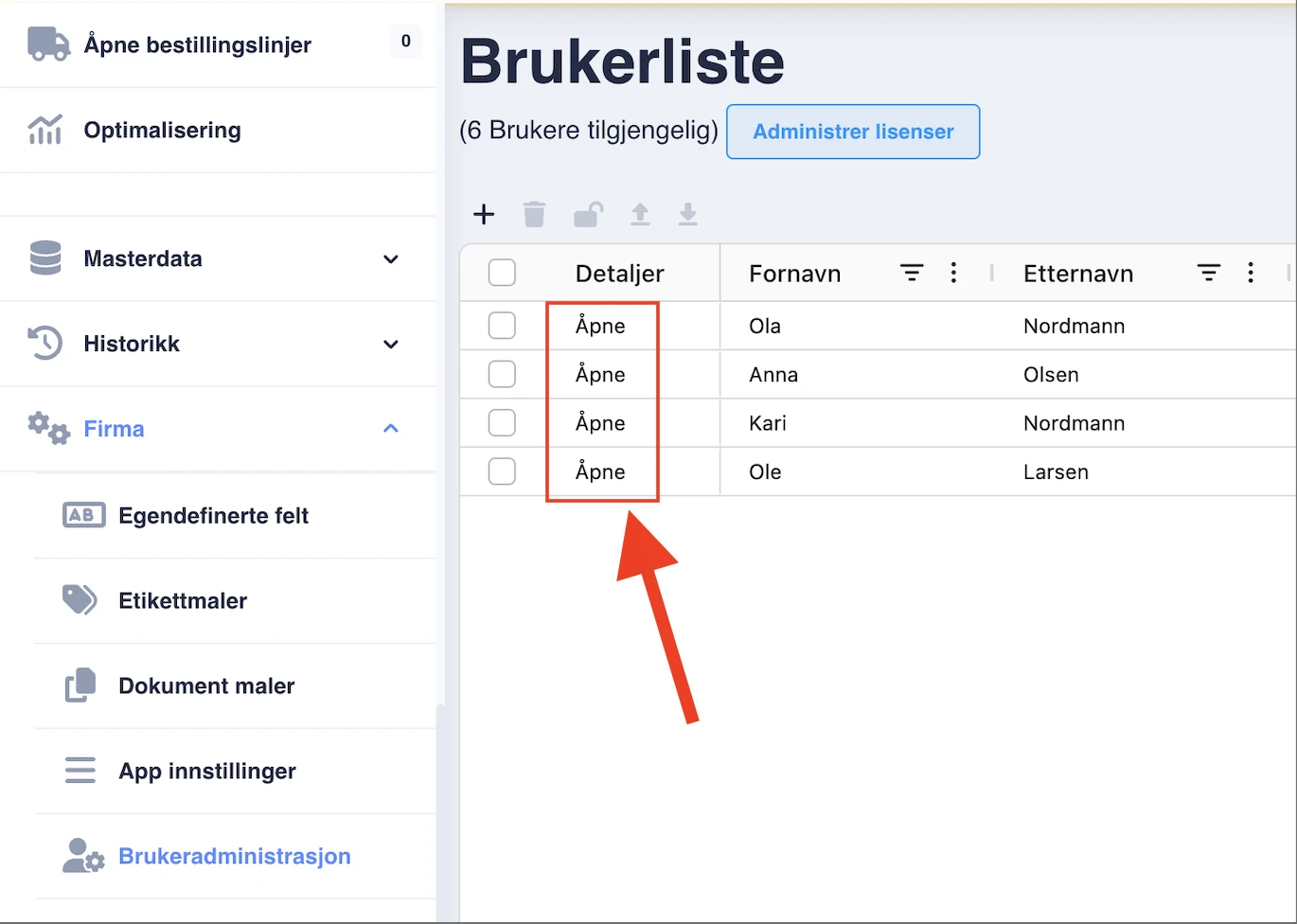
Åpne i kolonnen Detaljer åpner brukeren. - Velg fanen Favoritter. Rutenettet viser brukerens hjemskjerm, plass for plass.
- Klikk på en plass og velg funksjonen fra listen. Det tomme valget øverst i listen tømmer plassen.
- Klikk Bekreft for å lagre.
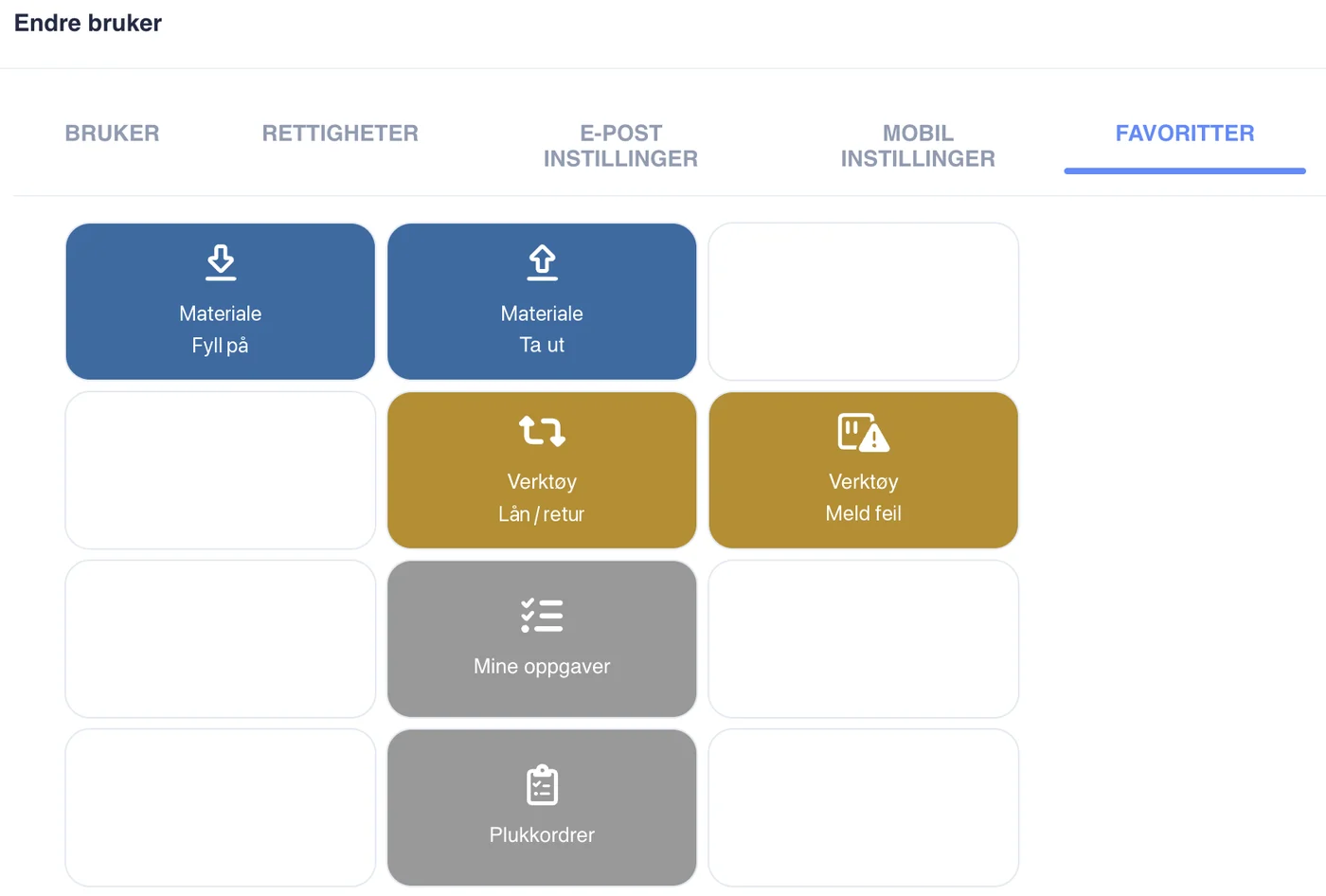
Brukeren ser endringen neste gang appen startes, eller ved å dra ned på skjermen Favoritter for å oppdatere. Det siste som ble lagret gjelder: endrer brukeren favorittene sine på telefonen etterpå, er det brukerens valg som står, med mindre favorittene er låst.
Lås favorittene så brukeren ikke kan endre dem
I samme dialog, fanen Mobil instillinger, under Skjul funksjoner: huk av Begrens endring/valg av favoritter og klikk Bekreft.

På telefonen skjer dette:
- Blyanten forsvinner, så brukeren kan ikke legge til, fjerne eller flytte knapper.
- Menyen øverst til venstre med alle funksjonene erstattes av et ikon for å logge av. Fra Favoritter når brukeren da bare funksjonene som ligger som knapper. Fanene Lister og Skanner er fortsatt tilgjengelige, med mindre du skjuler dem også.
- Knappene virker som før. Brukeren ser alle favorittene sine og bruker dem som vanlig.
Krysset virker på den brukeren det settes på, også når brukeren er admin. Hjelpeteksten ved krysset nevner et unntak for administratorer, men på telefonen gjelder låsen alle den er satt på. Sett det derfor ikke på din egen bruker hvis du vil kunne endre dine egne favoritter på telefonen.
Ved siden av finner du Skjul lister, Skjul skanner og Skjul favoritter. De skjuler de tilsvarende fanene nederst i appen. Mange velger å låse favorittene og skjule listene samtidig, slik at brukeren bare ser knappene sine.
Samme favoritter for mange brukere
Det finnes ingen enkelt innstilling som låser favorittene for hele firmaet på én gang. Låsen og favorittene settes per bruker, men dere slipper å gjøre det for hånd på hver enkelt:
- Roller. Øverst i dialogen Endre bruker ligger Velg rolle(r). En rolle fyller inn rettigheter, favoritter og innstillinger for brukeren. Rollen Montør / Tekniker setter et ferdig sett med favoritter og huker av Begrens endring/valg av favoritter. Rollen setter også rettighetene til et montøroppsett, blant annet uten tilgang til nettapplikasjonen, så bruk den bare på brukere som skal ha hele oppsettet. Dere kan også lagre deres eget oppsett som en rolle. Rollevalget vises ikke når du redigerer din egen bruker.
- Kopier fra én bruker til mange. Sett opp én bruker med riktige favoritter og lås. Merk brukeren i brukerlisten og klikk Kopier rettigheter og innstillinger. Merk så brukerne som skal ha det samme, og klikk Sett rettigheter og innstillinger. Hele fremgangsmåten står i Kopier rettigheter til flere brukere.
Godt å vite
- Hold fingeren på en knapp for å se en kort forklaring på hva funksjonen gjør.
- Ny bruker uten favoritter: første gang appen åpnes, spør den Hva beskriver arbeidshverdagen din best? og foreslår et sett med knapper. Brukeren kan endre dem etterpå med blyanten.
- Låst og ingen favoritter: har admin låst favorittene uten å velge noen, ser brukeren meldingen Favorittene dine angis sentralt. Da må admin velge knapper i fanen Favoritter.
- Rettigheter styrer listen. Brukeren kan bare velge funksjoner han eller hun har rettighet til. I admins liste i nettapplikasjonen står alle funksjonene, så sjekk at brukeren også har rettigheten til det du legger inn.
- En rolle gjelder når den lagres. Endrer dere en rolle senere, endres ikke brukerne som fikk rollen tidligere. Fjern haken for rollen og sett den på nytt for hver av dem, og klikk Bekreft. Eller bruk kopieringen.
Ofte stilte spørsmål
Hvorfor ser jeg ikke blyanten på Favoritter?
Da har admin huket av Begrens endring/valg av favoritter på brukeren din. Be admin om å endre favorittene for deg, eller om å fjerne låsen.
Hvorfor finner jeg ikke funksjonen jeg vil legge til?
Listen Velg favoritt viser bare funksjoner du har rettighet til, og funksjoner som allerede ligger på hjemskjermen din vises ikke på nytt. Mangler rettigheten, er det admin som gir deg den i Brukeradministrasjon.
Admin har endret favorittene mine, men jeg ser de gamle. Hva gjør jeg?
Dra ned på skjermen Favoritter for å oppdatere, eller lukk appen og åpne den igjen. Du trenger ikke logge ut.
Kan vi låse favorittene for alle brukere med én innstilling?
Nei, låsen settes per bruker. Den raskeste veien er å sette opp én bruker riktig og kopiere til de andre med Kopier rettigheter og innstillinger, eller å gi brukerne en rolle som har låsen, se Samme favoritter for mange brukere.