Skal flere verktøy ut på samme prosjekt, trenger dere ikke skanne og bekrefte ett og ett. Samlet tildeling i mobilappen tar hele haugen i én omgang: velg prosjektet, slå på Skann kontinuerlig, skann ett og ett verktøy, og trykk Tildel. Hvert verktøy får sin egen linje i historikken, med prosjektet, tidspunktet og navnet på den som tildelte.
Slik tildeler du flere verktøy til et prosjekt
Velg prosjekt, skann alt som skal være med, trykk Tildel. Det er hele rutinen.
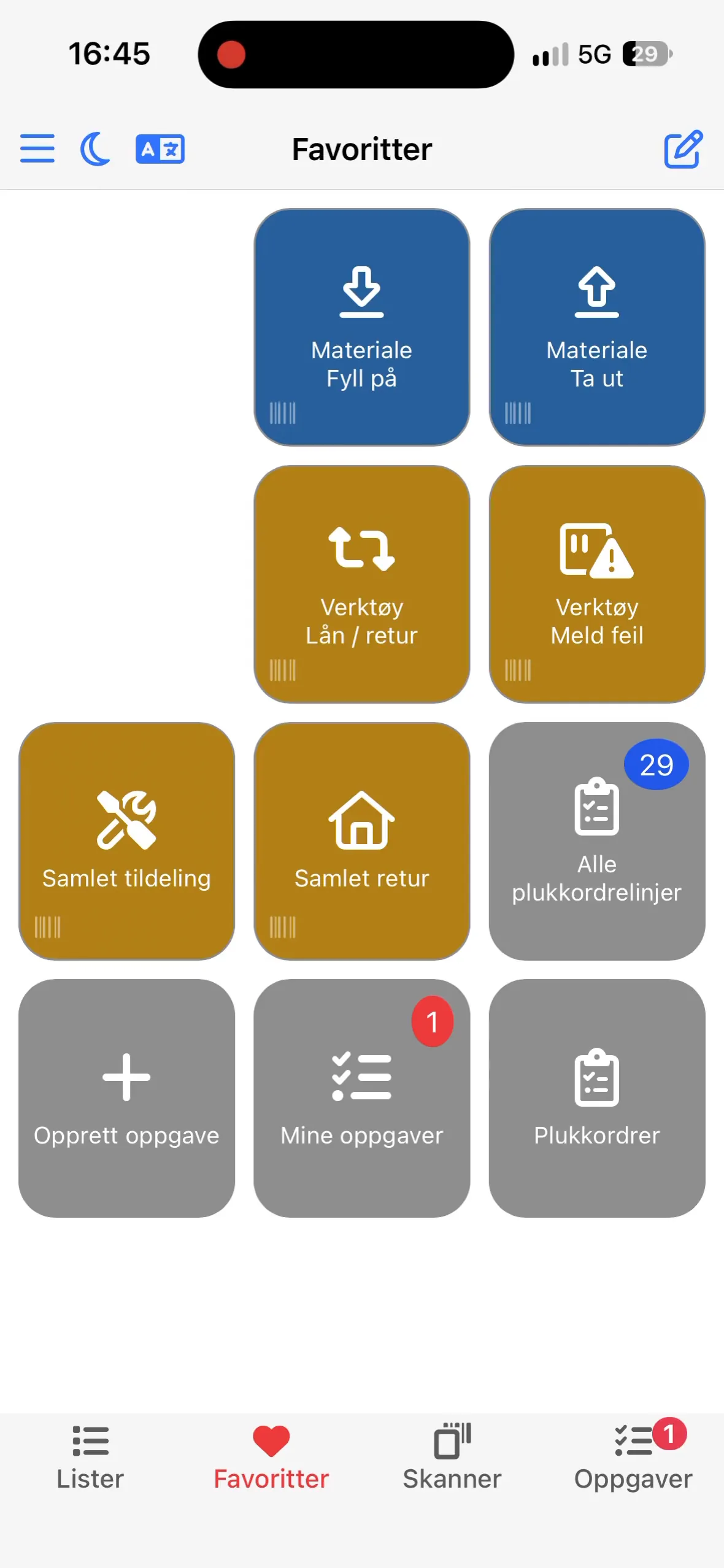
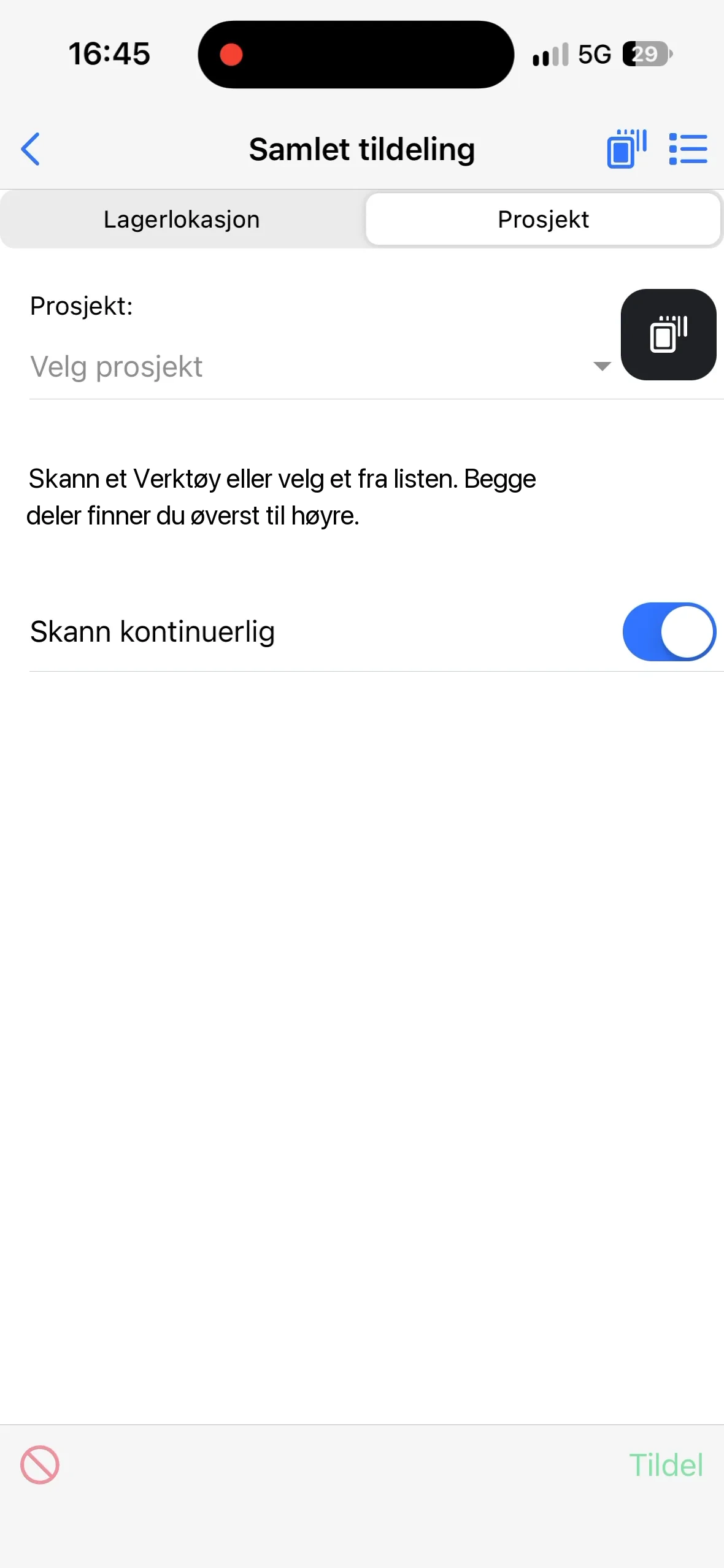
Trykk Samlet tildeling, velg fanen Prosjekt og velg prosjektet fra listen
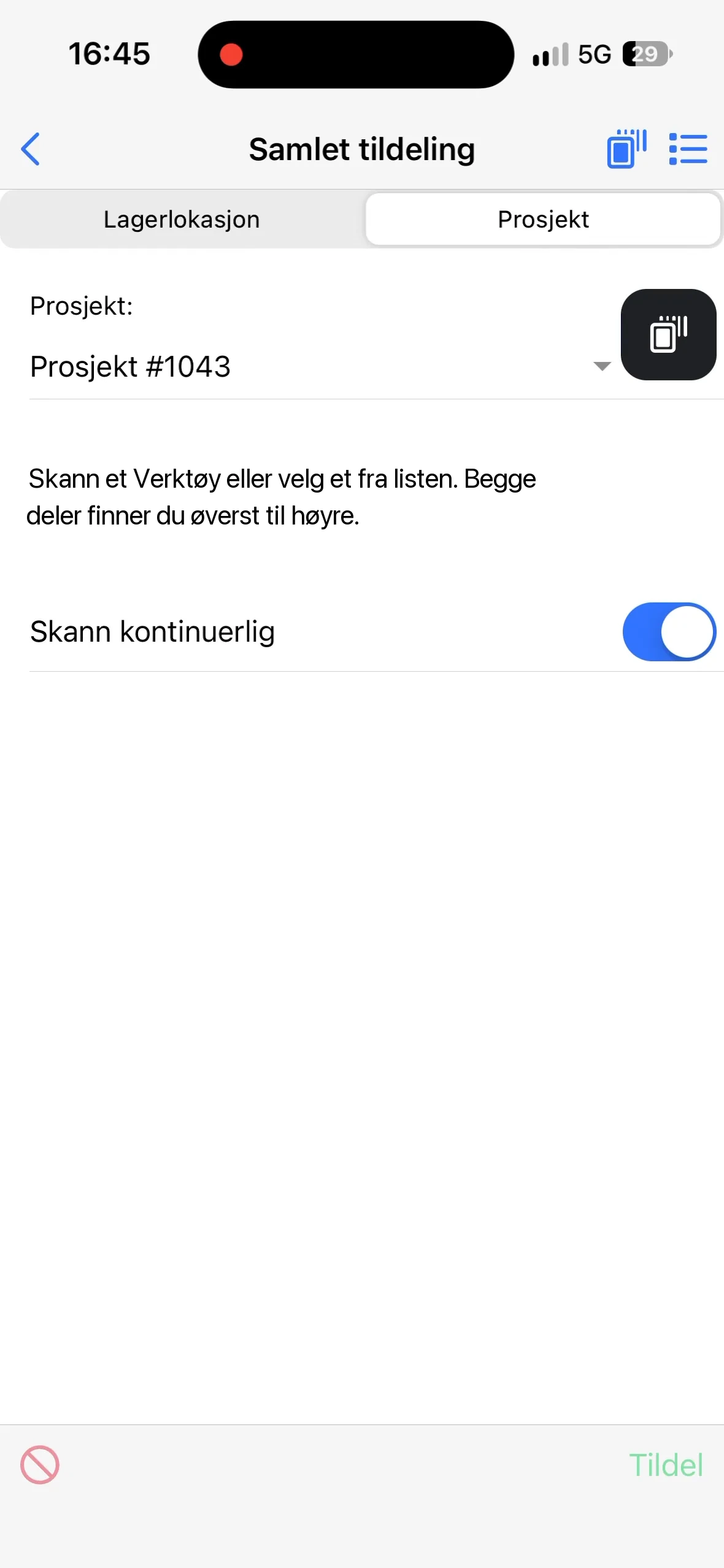
Slå på Skann kontinuerlig, trykk skanneikonet øverst til høyre og skann verktøyene etter tur
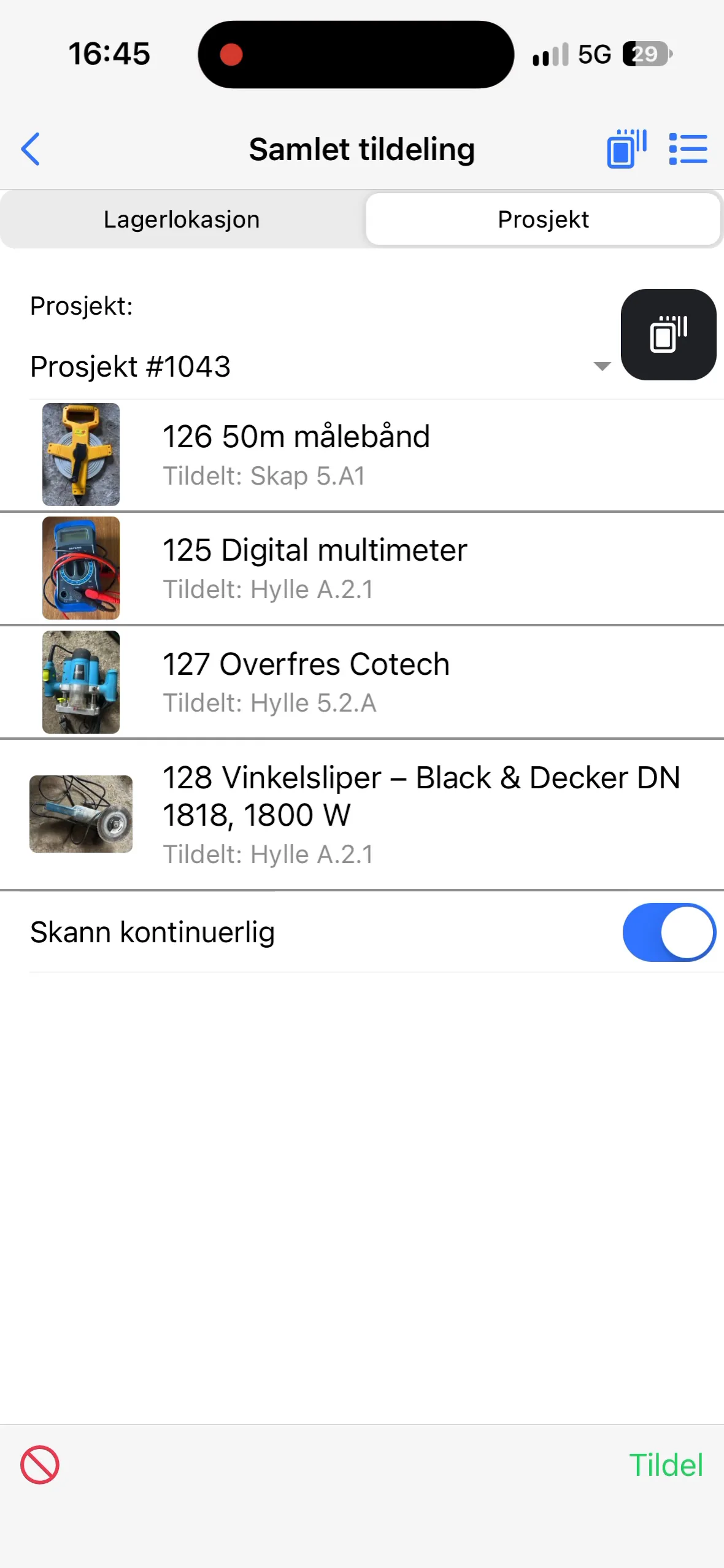
Se over listen og trykk Tildel nederst til høyre
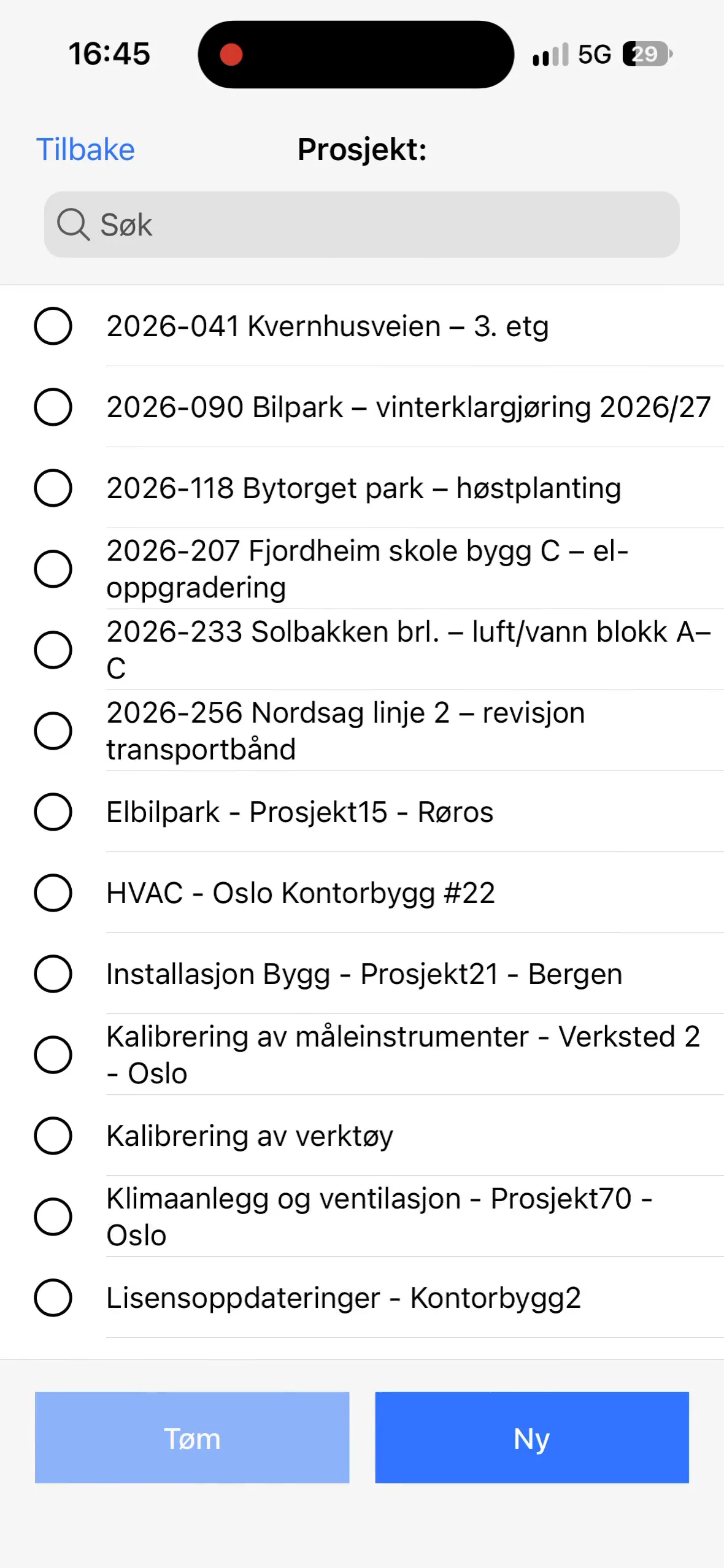
Steg 1: velg prosjektet
Øverst på skjermen velger du mellom Lagerlokasjon og Prosjekt. Under Prosjekt trykker du Velg prosjekt og får listen over prosjektene deres, med et søkefelt øverst. Prosjektet står valgt til du går ut av skjermen, så neste omgang til samme prosjekt starter rett på skanningen.
Steg 2: skann verktøyene i ett strekk
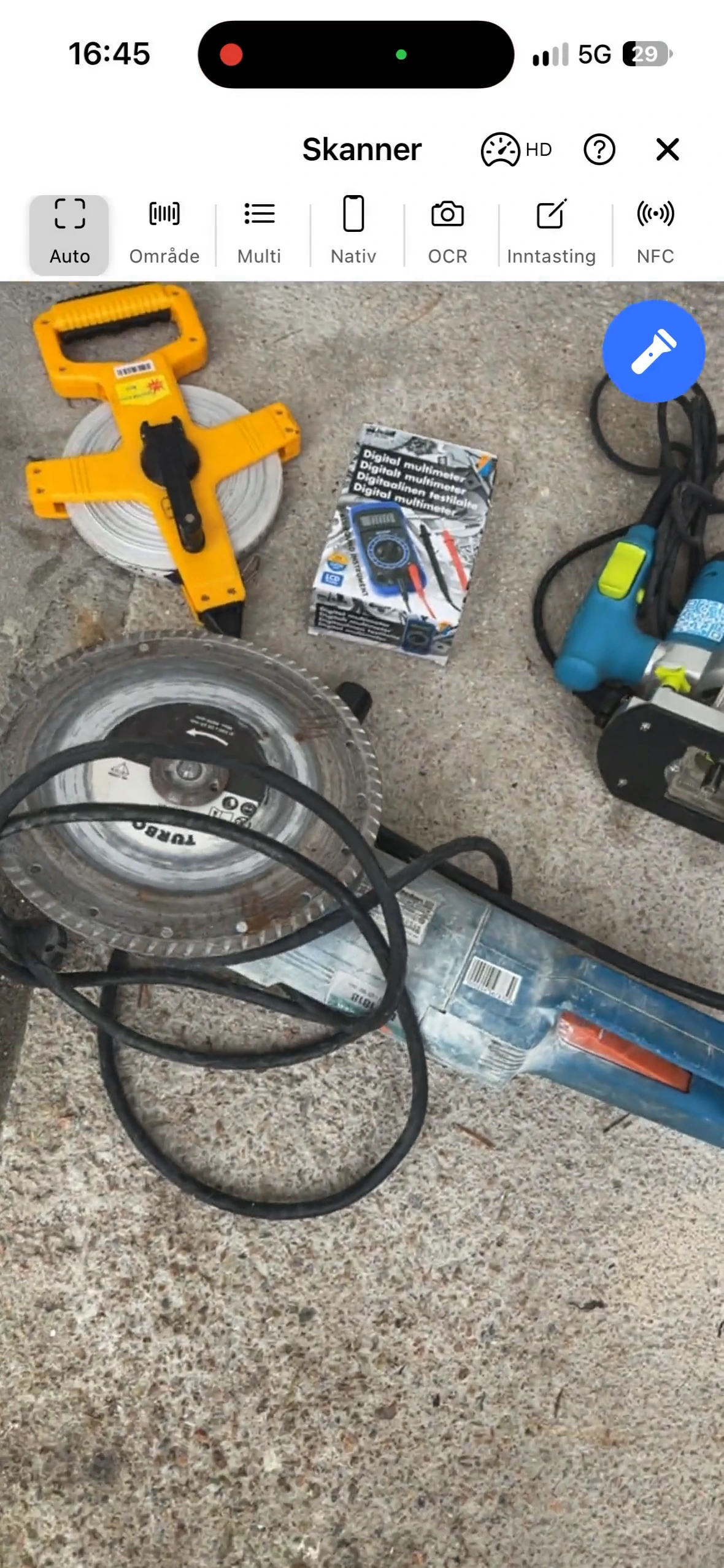
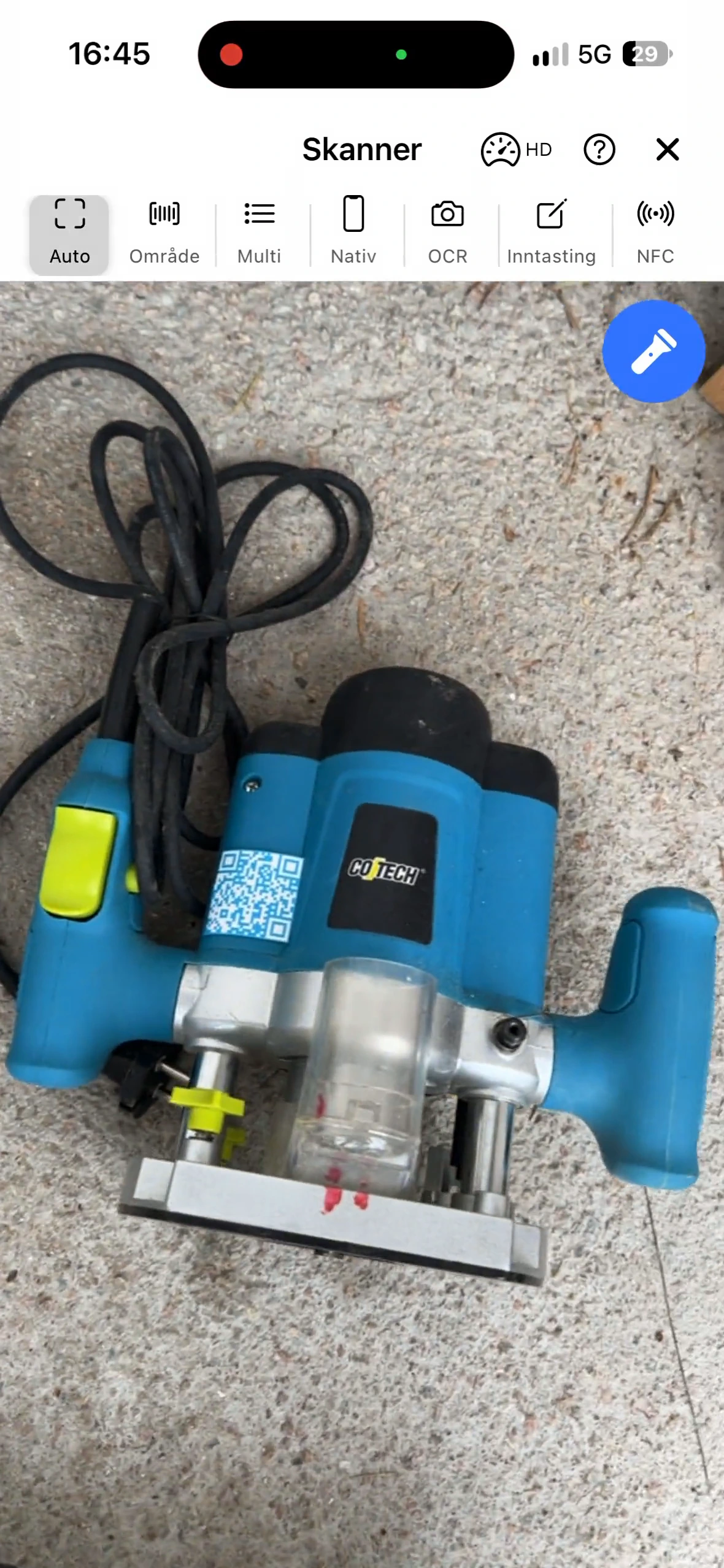
Med Skann kontinuerlig slått på åpner skanneren seg på nytt hver gang et verktøy er lagt i listen, til du lukker den med krysset. Skann ett og ett verktøy. Avvises et verktøy (se Godt å vite), stopper skanningen der; trykk skanneikonet for å fortsette. Skanneren leser både QR-koden fra Lagerdrift og strekkoden verktøyet hadde fra før. Hvert verktøy legger seg i listen med bildet sitt, artikkelnummeret og hvor det står nå. Et verktøy som ikke har noen kode, henter du inn med listeikonet øverst til høyre.
Innstillingen Skann kontinuerlig huskes på telefonen, så den står på neste gang også.
Steg 3: trykk Tildel
Trykk Tildel nederst til høyre. Appen registrerer alle verktøyene i én operasjon og bekrefter med en grønn melding: 4 Verktøy tildelt [P] Prosjekt #1043. Listen tømmes, og skjermen er klar for neste omgang.
![Bekreftelsen 4 Verktøy tildelt [P] Prosjekt #1043 nederst på skjermen](img/samlet-tildeling/samlet-tildelt.webp)
Til en lagerlokasjon i stedet for et prosjekt
Skal verktøyene til en hylle, en bil, en container eller en kollega, bruker du fanen Lagerlokasjon. Feltet Tildel til fyller du fra listen over lagerlokasjonene som er merket som mal (listeikonet), ved å skanne QR-koden som henger på lokasjonen (skanneikonet), eller ved å skrive navnet rett i feltet. Resten er likt: skann verktøyene, trykk Tildel. Appen husker den siste lokasjonen du valgte.
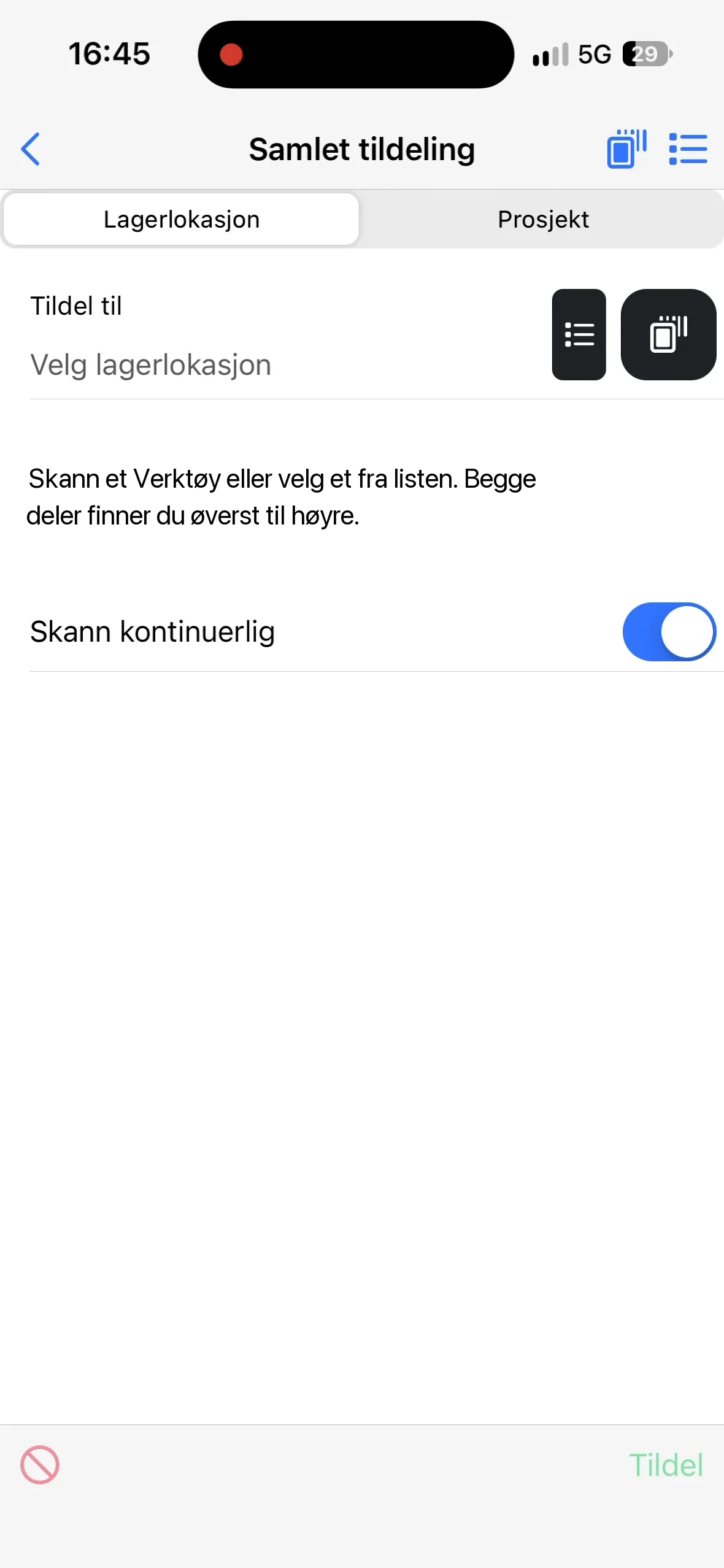
Fanene vises bare for brukere som har lesetilgang til prosjekter. Uten den tilgangen ser brukeren bare feltet Tildel til og tildeler til lagerlokasjon.
Samlet retur: flere verktøy hjem igjen i én omgang
Skann verktøyene som kommer tilbake, trykk Lever tilbake. Du velger ikke noe mål: hvert verktøy går tilbake til sin egen hjemplass.
Trykk Samlet retur på hjemskjermen og skann verktøyene etter tur, gjerne med Skann kontinuerlig slått på
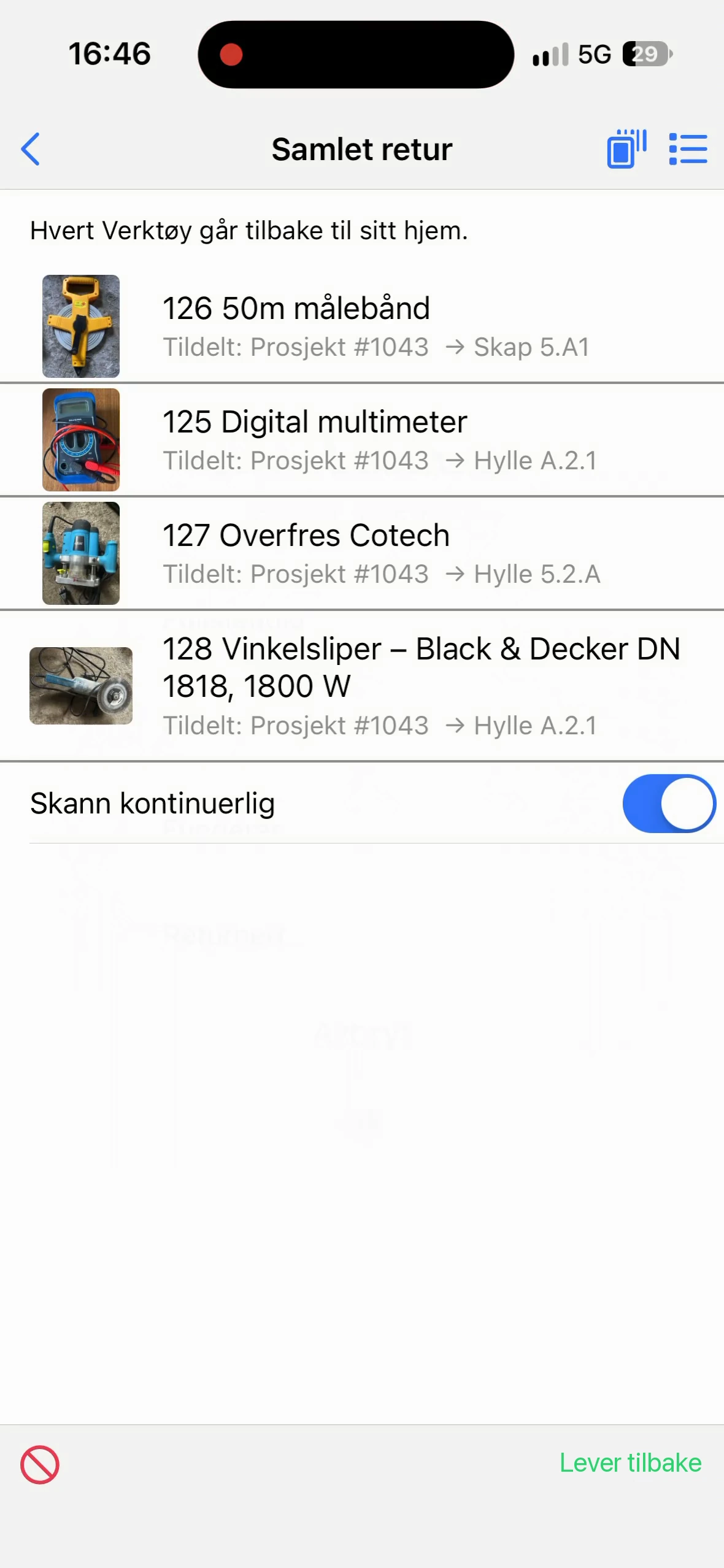
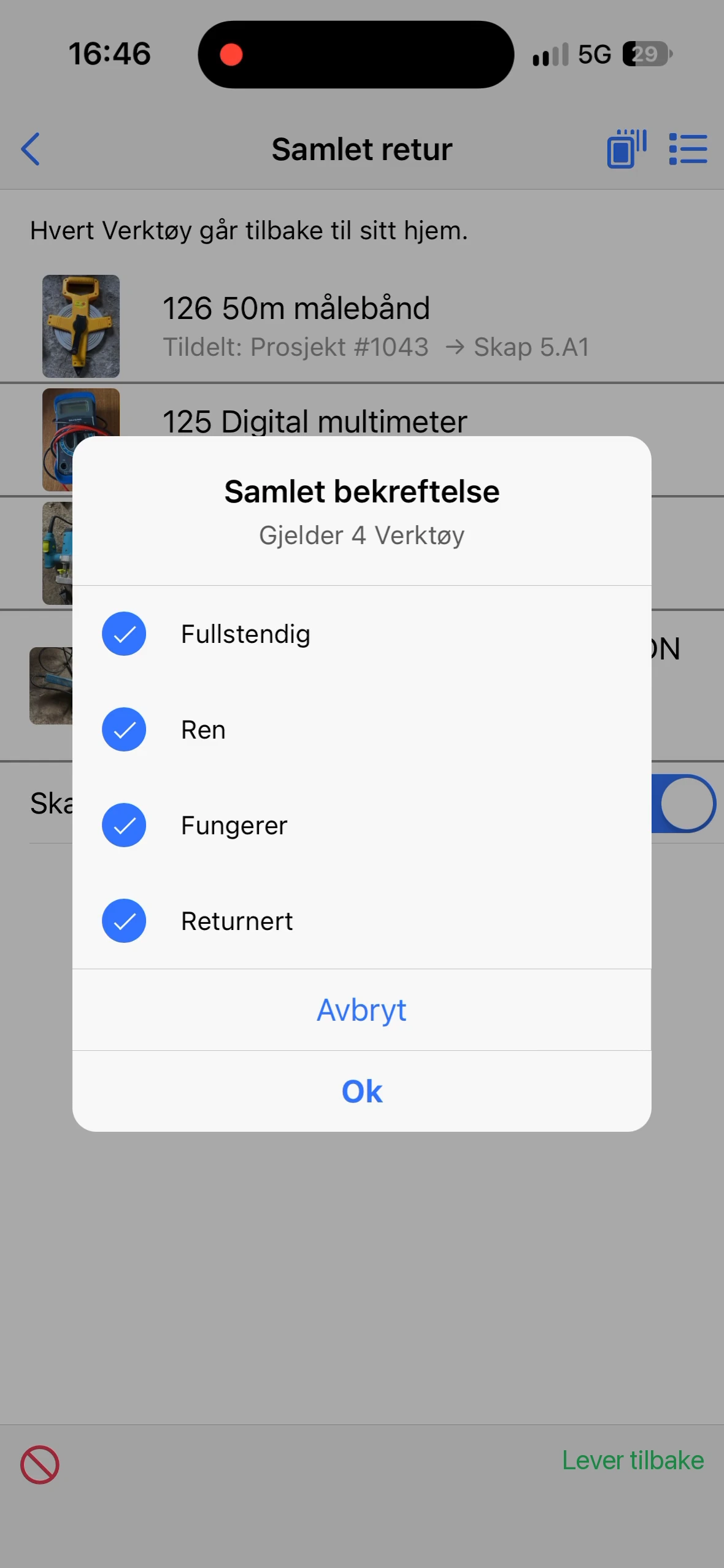
Trykk Lever tilbake nederst til høyre. Dere får én Samlet bekreftelse for hele omgangen: punktene fra verktøygruppenes sjekkliste for retur, ellers standardpunktene Fullstendig, Ren, Fungerer og Returnert
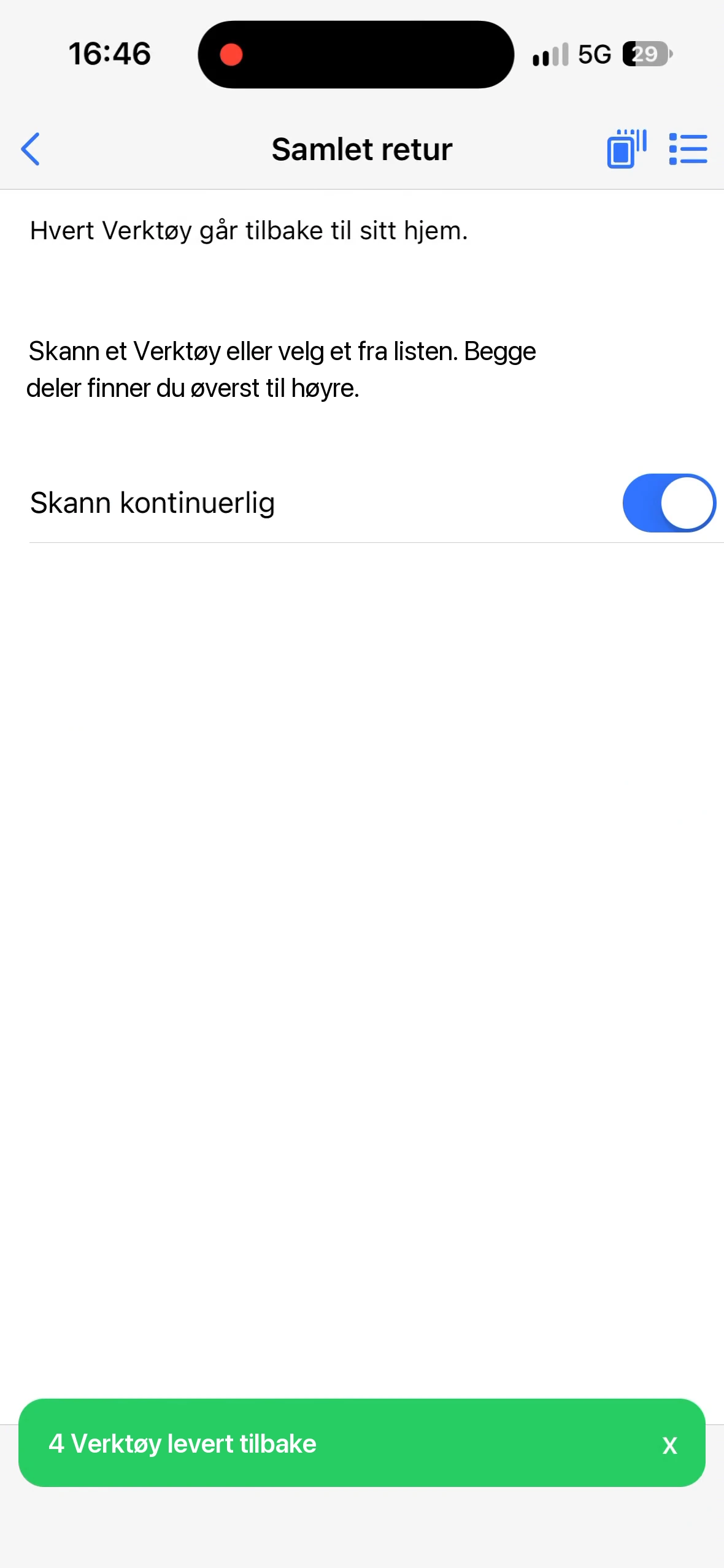
Ferdig. Appen bekrefter hvor mange verktøy som ble levert tilbake, og listen tømmes
Et verktøy som allerede står hjemme, eller som ikke har noen hjemplass registrert, avvises ved skanningen med beskjed. Kom et verktøy ødelagt tilbake, trykker du på linjen og velger Meld feil, så følger meldingen med i samme omgang.
Hva som registreres
- Én linje i historikken per verktøy, akkurat som ved en enkelt tildeling fra verktøykortet: hvor det sto, hvor det gikk, når, hvilket prosjekt, og hvem som gjorde det. Det er den innloggede brukeren som står på linjen, ingen underskrift trengs. Et verktøy som allerede står på prosjektet, får ingen ny linje.
- Verktøyet står nå på prosjektet. Åpner du verktøyet senere, viser Tildelt: prosjektet, og prosjektet har verktøyet på seg til noen leverer det tilbake eller tildeler det videre.
- Ingen dobbelt registrering. Et verktøy som allerede står i listen, avvises med meldingen står allerede i listen.
Godt å vite
- Fjerne et verktøy fra listen: trykk på linjen og velg Fjern fra listen. Det røde ikonet nederst til venstre tømmer hele listen, etter spørsmålet Tømme listen?
- Verktøy som ikke kan tildeles stoppes allerede ved skanningen, med beskjed: et verktøy som er meldt defekt (er meldt defekt), og et verktøy som er sperret for videre tildeling (kan ikke gis videre). Står verktøyet på en plukkordre som pågår nå, spør appen Plukkordrelinje funnet / Tildel likevel? (Ok tildeler, Avbryt hopper over verktøyet)
- Sjekkliste: har en av verktøygruppene en sjekkliste for uttak, får dere én Samlet bekreftelse for hele omgangen i stedet for én per verktøy. Alle punktene må hukes av før tildelingen går gjennom.
- Inntil 250 verktøy per omgang. Blir listen full, sier appen fra: Maks 250 oppføringer. Tildel dem først.
- Uten dekning: skanningen fortsetter. Kodene samles med klokkeslett, og når telefonen er på nett igjen, trykker du Last inn linjer registrert offline. Da hentes verktøyene inn i listen, og du tildeler som vanlig. En kode appen ikke kjenner igjen, blir stående synlig i stedet for å forsvinne.
- Samlet retur er den samme skjermen andre veien, se Samlet retur over.
Oppsett for admin
- Legg til favorittknappen. Samlet tildeling (og gjerne Samlet retur) velges som favoritt på samme måte som de andre knappene, se Velg riktige favoritter i guiden om verktøyutlån.
- Rettigheter. Brukeren må kunne tildele verktøy. Skal brukeren tildele til prosjekt, må vedkommende også kunne se prosjekter, ellers vises ingen faner, bare feltet Tildel til for lagerlokasjon.
- Verktøyene må ha en kode. QR-etiketten fra Lagerdrift eller strekkoden verktøyet kom med, begge deler fungerer. Hvordan du legger inn koden, står i Ny QR-kode, eller koden verktøyet allerede har?
Ofte stilte spørsmål
Kan jeg tildele til en person i stedet for et prosjekt?
Ja. Under fanen Lagerlokasjon skriver du personens fulle navn i feltet Tildel til, fornavn og etternavn slik det står i appen. Brukere som er merket som mal, står også i listen bak listeikonet. Skal ett verktøy ut til én person, er Verktøy · Lån / retur likevel raskeste vei, se Låne verktøy.
Hva skjer med verktøy som allerede står på et annet prosjekt?
De flyttes til det nye prosjektet, og historikken viser flyttingen med hvor det sto før, hvor det gikk, når og hvem som gjorde det. Er verktøyet sperret for videre tildeling, avvises det ved skanningen.
Må jeg skanne? Kan jeg velge fra en liste?
Nei, ikke nødvendigvis: listeikonet øverst til høyre åpner verktøylisten, og du kan hente inn verktøy derfra ett og ett (ikke uten dekning, da må du skanne). Skanning er raskere når verktøyene ligger foran deg.
Hvordan får jeg verktøyene hjem igjen etter prosjektet?
Med Samlet retur: skann verktøyene som kommer tilbake, trykk Lever tilbake. Hvert verktøy går til sin egen hjemplass, du velger ikke noe mål. Se Samlet retur over.
Trenger dere mer? Sjekk de andre guidene våre, eller send oss en forespørsel. Systemet er akkurat så avansert eller så enkelt dere trenger det.